Cupons
Um cupom é um código de desconto que o cliente digita no PDV (ou no aplicativo) ao fechar a compra para ganhar um desconto. Diferente de uma promoção que aplica o desconto automaticamente conforme regras, o cupom só vale quando o código é informado. Acesse em Vendas → Cupom.
Use um cupom quando quiser que o desconto dependa de um código que você divulga (por e-mail, redes sociais, panfleto). Use uma promoção quando o desconto deve valer sozinho, sem o cliente digitar nada.
Listagem e filtros
A tela Cupom lista todos os cupons criados. Acesse em Vendas → Cupom. Os números correspondem à imagem:
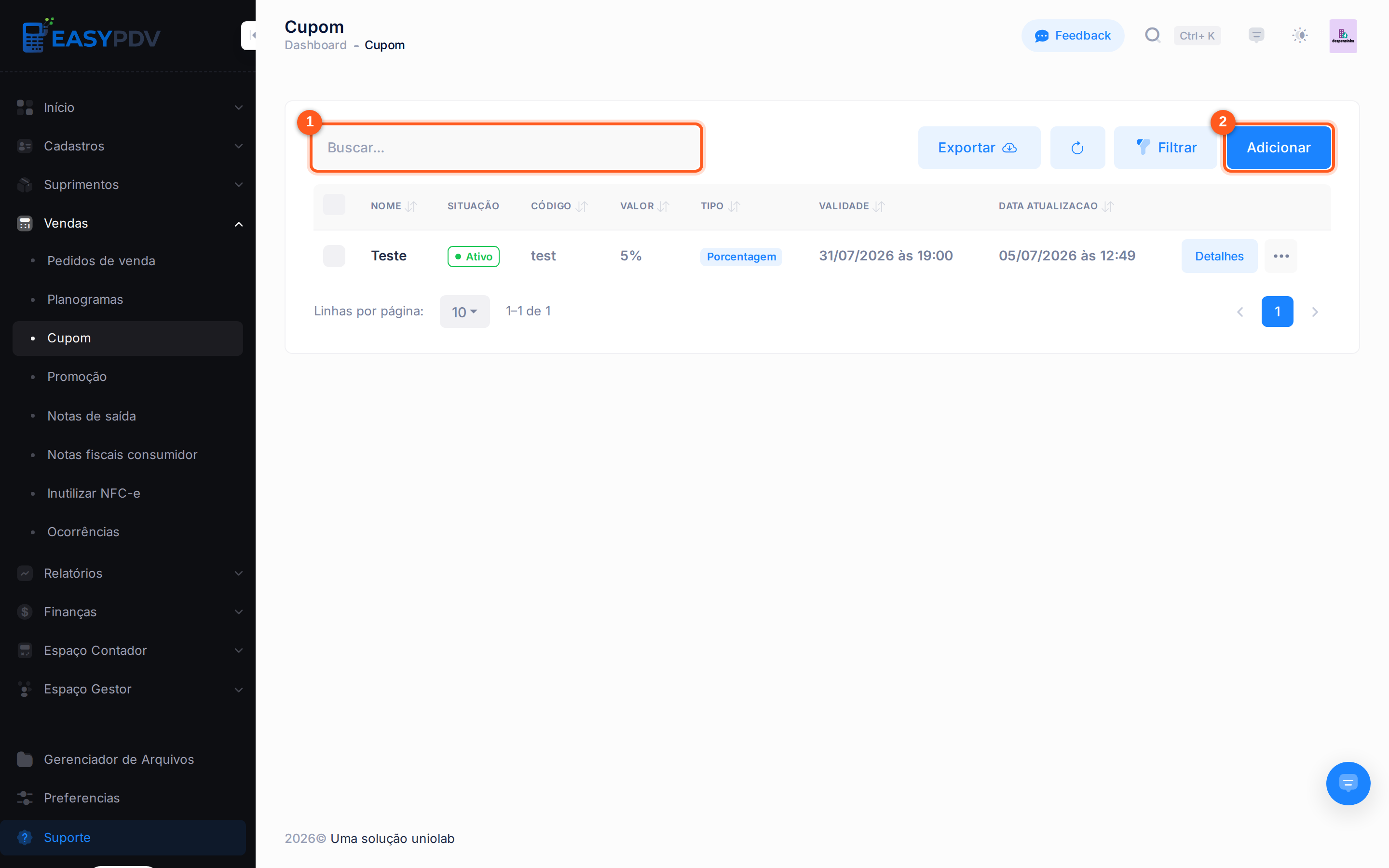
- Buscar — filtra a lista pelo nome ou pelo código do cupom.
- Adicionar — abre o formulário para criar um novo cupom.
Ao lado ainda há Exportar (baixa a lista atual), o botão Atualizar (recarrega a lista) e Filtrar.
Cada linha mostra o Nome, a Situação (Ativo/Inativo), o Código, o Valor e o Tipo do desconto (Porcentagem ou Valor), a Validade e a Data de atualização. Clique no cabeçalho de uma coluna para ordenar por ela.
Filtros
Clique em Filtrar para abrir o painel lateral. Os números correspondem à imagem:
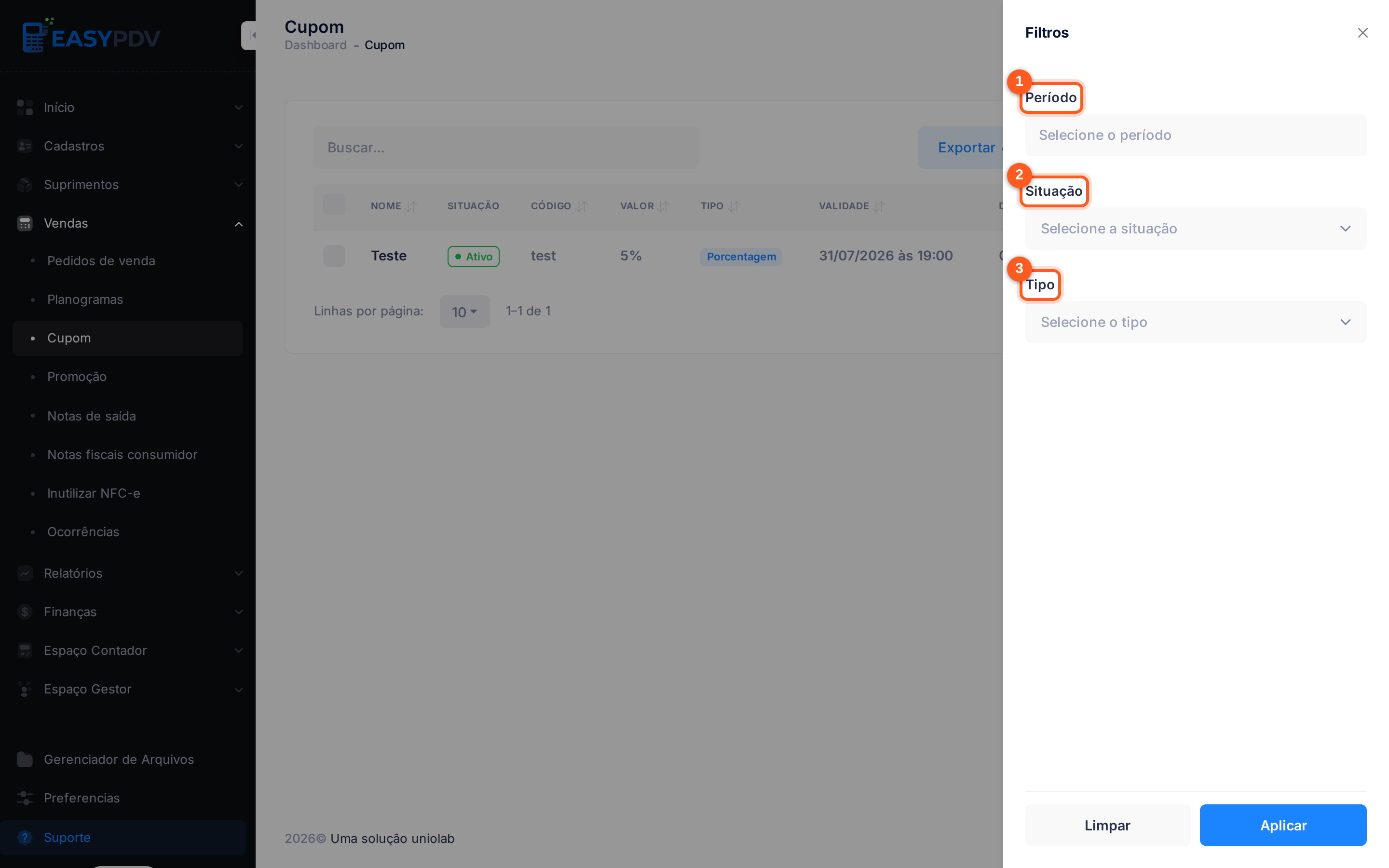
- Período — restringe pelos cupons com validade dentro do intervalo escolhido.
- Situação — Ativos ou Inativos.
- Tipo — tipo de desconto: Porcentagem ou Valor.
Ajuste os campos e clique em Aplicar. Use Limpar para remover todos os filtros de uma vez.
Um cupom inativo deixa de ser aceito no PDV, mas continua no histórico. Para encontrá-lo nesta lista, use o filtro Situação → Inativo.
Cadastro
-
Acesse Vendas → Cupom.
-
Clique em Adicionar.
-
Na seção Geral, informe o Nome do cupom, o Código que o cliente vai digitar, o Tipo de desconto (Porcentagem ou Valor) e o Fator de desconto. Os campos destacados definem a validade e os limites de valor (os números correspondem à imagem):
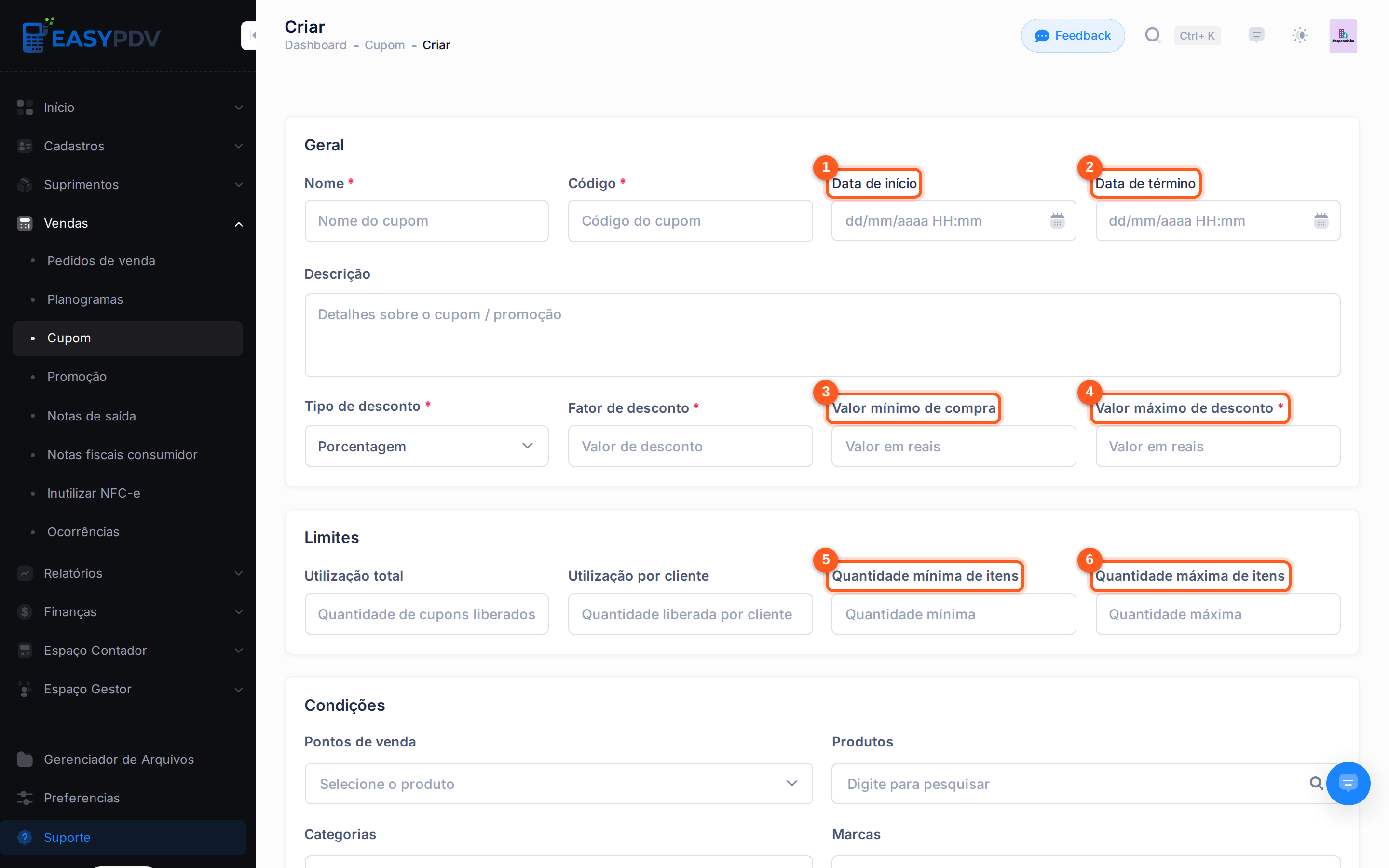
- Data de início — data e hora a partir da qual o código passa a ser aceito.
- Data de término — data e hora em que o código deixa de valer.
- Valor mínimo de compra — valor mínimo do carrinho para o cupom ser aceito.
- Valor máximo de desconto — teto do desconto concedido, mesmo que o percentual resulte em um valor maior.
- Quantidade mínima de itens — mínimo de itens no carrinho para o cupom valer.
- Quantidade máxima de itens — máximo de itens no carrinho para o cupom valer.
-
Se quiser, na seção Condições restrinja o cupom a determinados Pontos de venda, Produtos, Categorias e Marcas — deixe em branco para valer em toda a loja.
-
Clique em Salvar.
Campos
O formulário está dividido em Geral (identificação e desconto) e Limites (controle de uso).
| Campo | Descrição |
|---|---|
| Nome | Nome de identificação do cupom, usado nas telas de gestão. |
| Código | O texto que o cliente digita no PDV para aplicar o desconto (ex.: BEMVINDO10). |
| Data de início / Data de término | Período de validade do cupom — fora dele o código não é aceito. |
| Descrição | Detalhes internos sobre o cupom. |
| Tipo de desconto | Porcentagem ou Valor — define como o Fator de desconto é interpretado. |
| Fator de desconto | O valor do desconto: um percentual (ex.: 10%) ou um valor em reais, conforme o Tipo. |
| Valor mínimo de compra | Valor mínimo do carrinho para o cupom ser aceito. |
| Valor máximo de desconto | Teto de desconto concedido, mesmo que o percentual resulte em um valor maior. |
| Utilização total | Quantas vezes o cupom pode ser usado no total, somando todos os clientes. |
| Utilização por cliente | Quantas vezes cada cliente pode usar o mesmo cupom. |
| Quantidade mínima de itens | Mínimo de itens no carrinho para o cupom valer. |
| Quantidade máxima de itens | Máximo de itens no carrinho para o cupom valer. |
Na seção Condições, você ainda pode restringir o cupom a determinados Pontos de venda, Produtos, Categorias e Marcas — deixe em branco para valer em toda a loja.
Prefira códigos curtos e memoráveis, em letras maiúsculas e sem espaços nem acentos
(ex.: FRETE10, VOLTEI). Assim o cliente erra menos ao digitar no caixa.
Utilização total limita o cupom para toda a loja; Utilização por cliente limita por pessoa. Use os dois em conjunto — por exemplo, 100 usos no total e 1 por cliente — para uma campanha controlada. Deixe em branco para não impor limite.
Opções
Na lista, clique em Detalhes para ver o cupom ou no menu ⋯ para abrir as Opções. Os números correspondem à imagem:
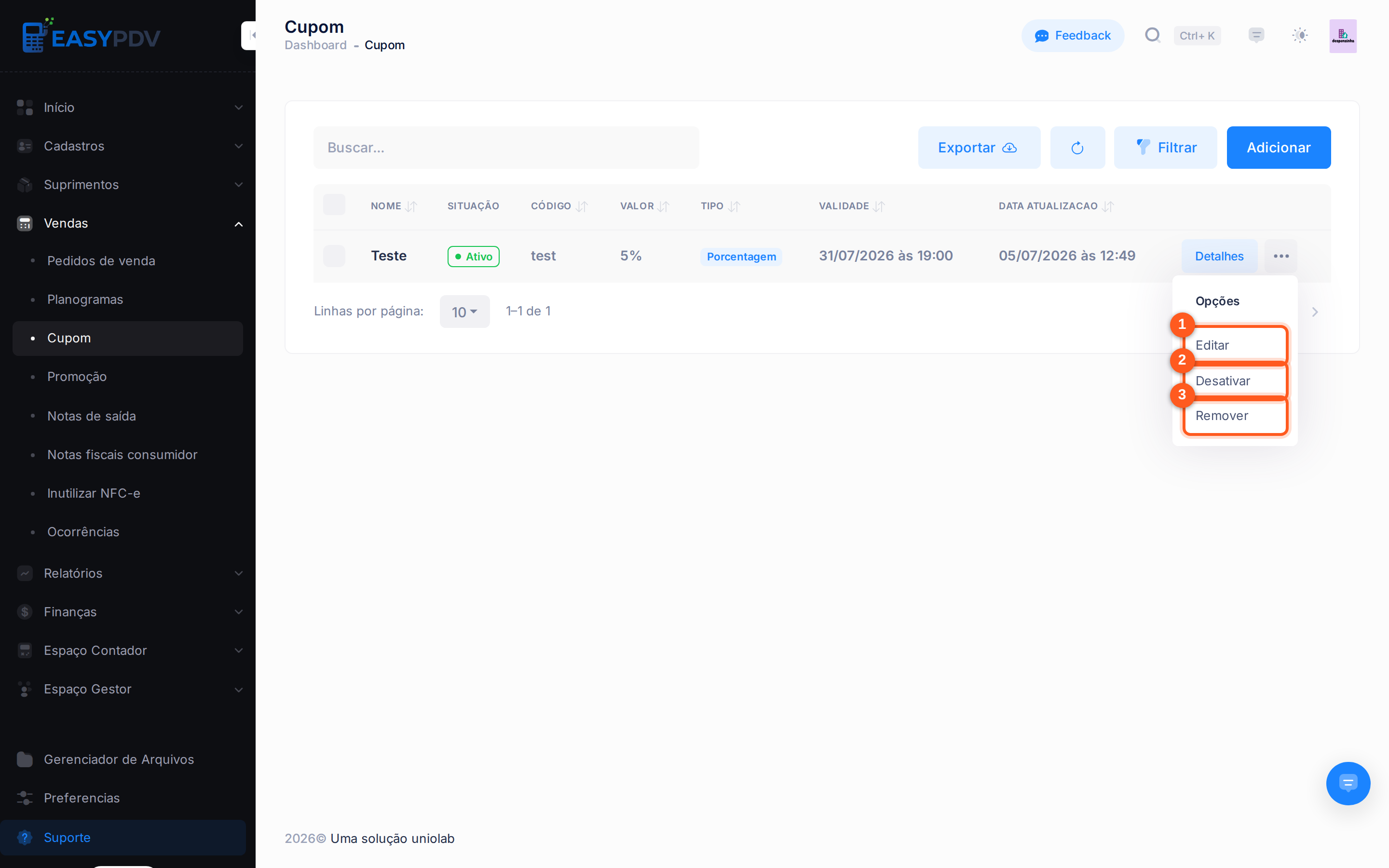
- Editar — abre o formulário para alterar os dados do cupom.
- Desativar — deixa o cupom inativo: o código para de ser aceito no PDV sem apagar o histórico.
- Remover — exclui o cupom em definitivo.
Se um cupom já foi usado em vendas, prefira Desativar a Remover. Assim o código deixa de valer, mas o histórico das compras feitas com ele permanece.
Veja também
- Promoções — descontos automáticos, sem código.
- Cadastro de Clientes
- Vendas