Ordens de compra
As Ordens de compra registram as solicitações de reposição de estoque feitas a fornecedores. A partir de uma ordem aprovada você pode lançar as contas a pagar e gerar a nota de entrada correspondente.
Acessando as Ordens de Compra
Acesse Suprimentos → Ordens de compra para ver todas as ordens cadastradas.
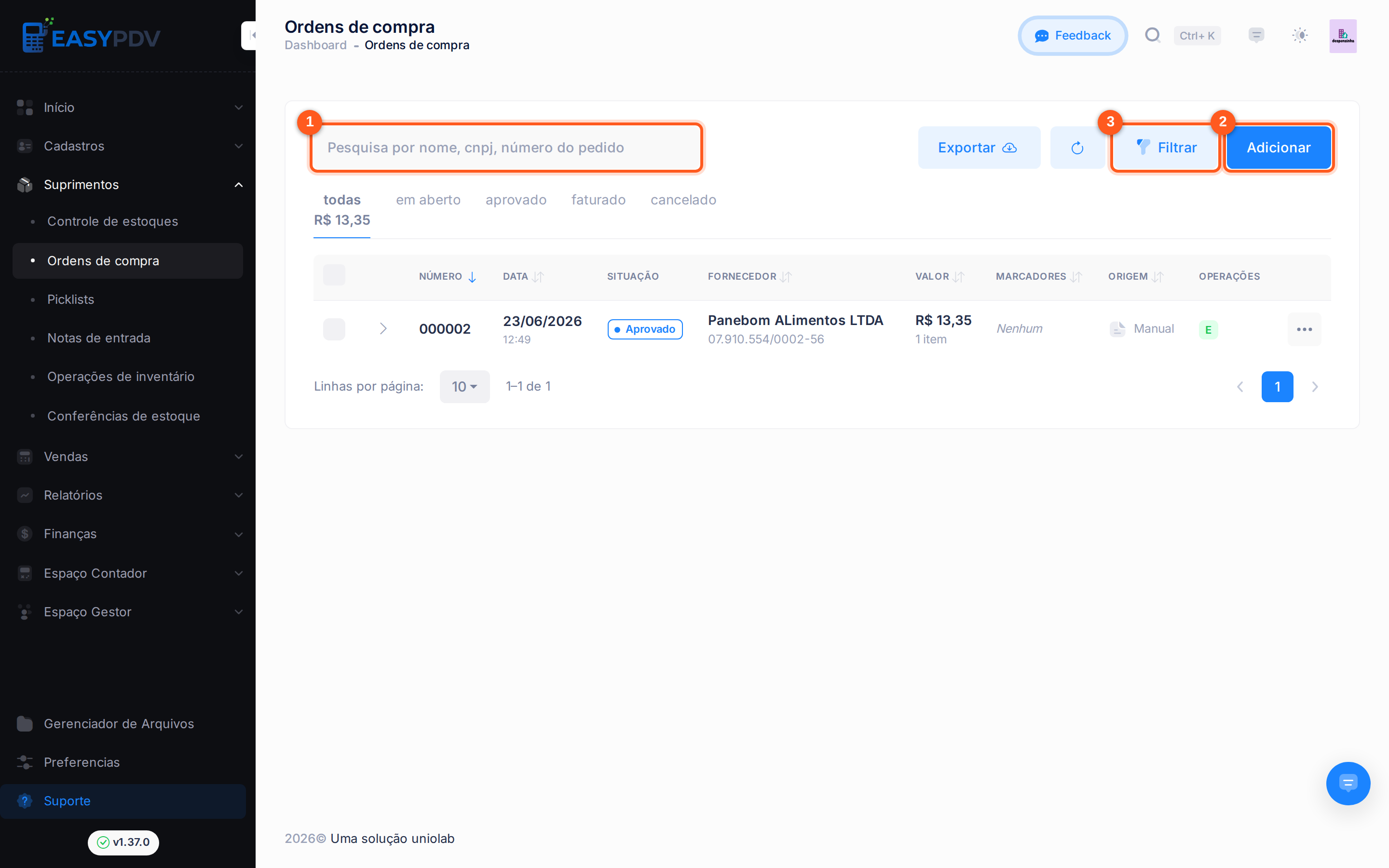
Na barra de ferramentas você encontra:
- Buscar — localize uma ordem pelo nome do fornecedor, CNPJ ou número.
- Adicionar — abra o formulário para criar uma nova ordem de compra.
- Filtrar — refine a listagem pelos critérios disponíveis.
As abas acima da listagem separam as ordens por situação: Em aberto, Aprovado, Faturado e Cancelado.
Filtros da Listagem
Clique em Filtrar para refinar a consulta:
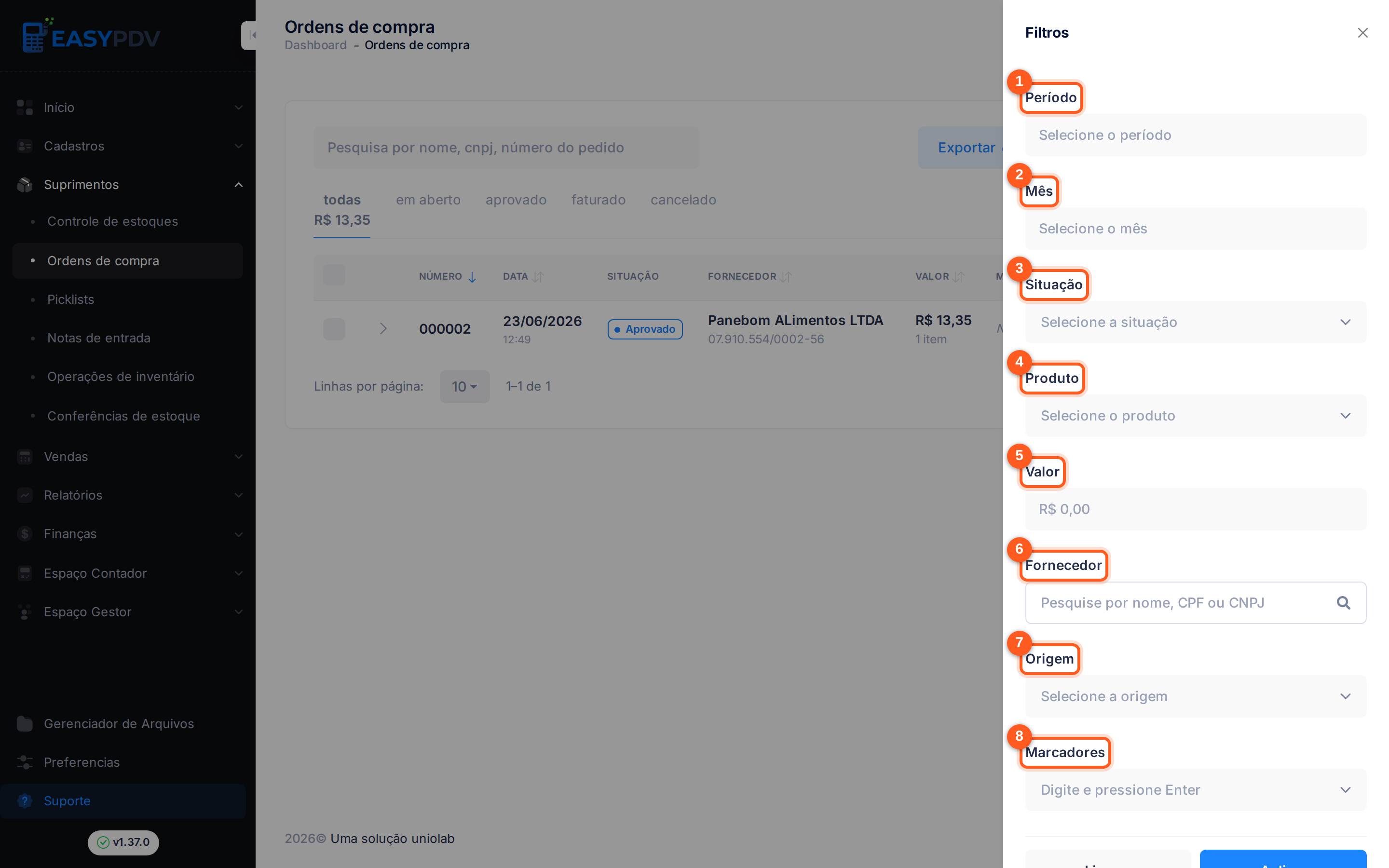
- Período — intervalo de datas.
- Mês — filtra por mês de referência.
- Situação — em aberto, aprovado, faturado ou cancelado.
- Produto — ordens que contêm um produto específico.
- Valor — faixa de valores.
- Fornecedor — filtra por fornecedor.
- Origem — origem do lançamento.
- Marcadores — etiquetas aplicadas às ordens.
Como Criar uma Ordem de Compra
O cadastro é um formulário de 3 abas, no mesmo padrão da NF-e de Entrada.
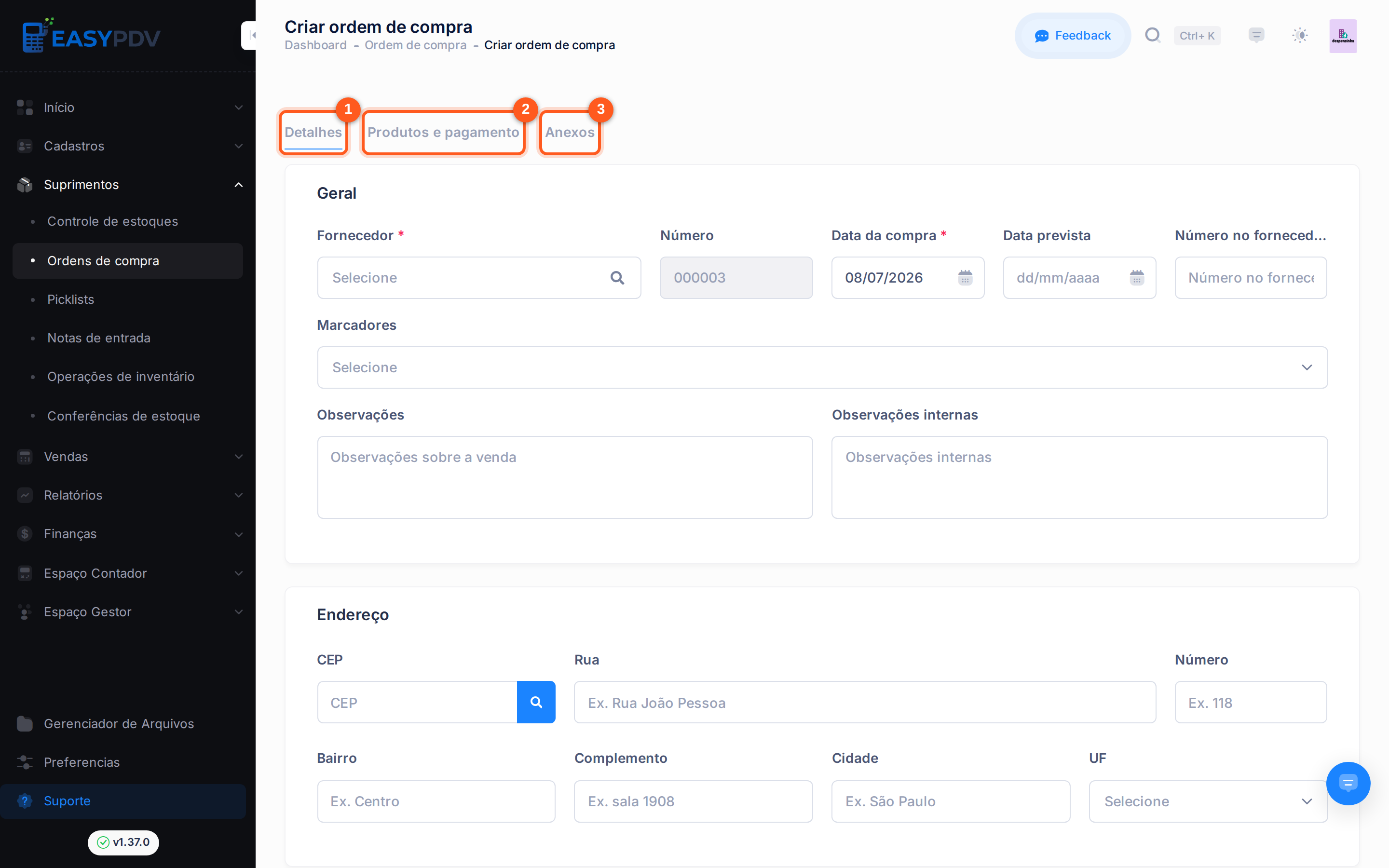
As abas são:
- Detalhes — dados gerais do fornecedor e da compra.
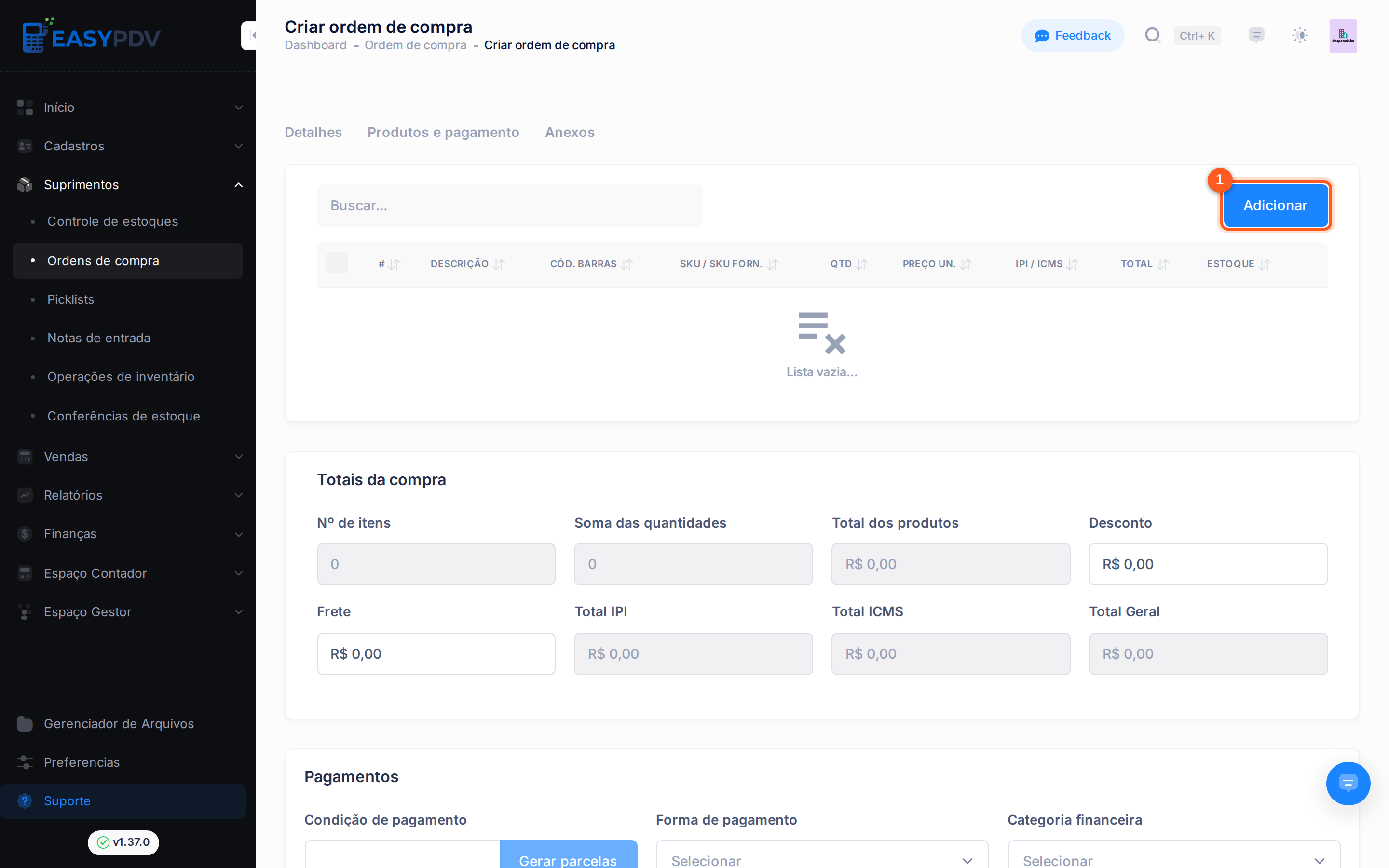
- Produtos e pagamento — itens da ordem e condições de pagamento.
- Anexos — arquivos vinculados à ordem.
Para criar:
-
Acesse Suprimentos → Ordens de compra e clique em Adicionar.
-
Na aba Detalhes, preencha os campos obrigatórios:
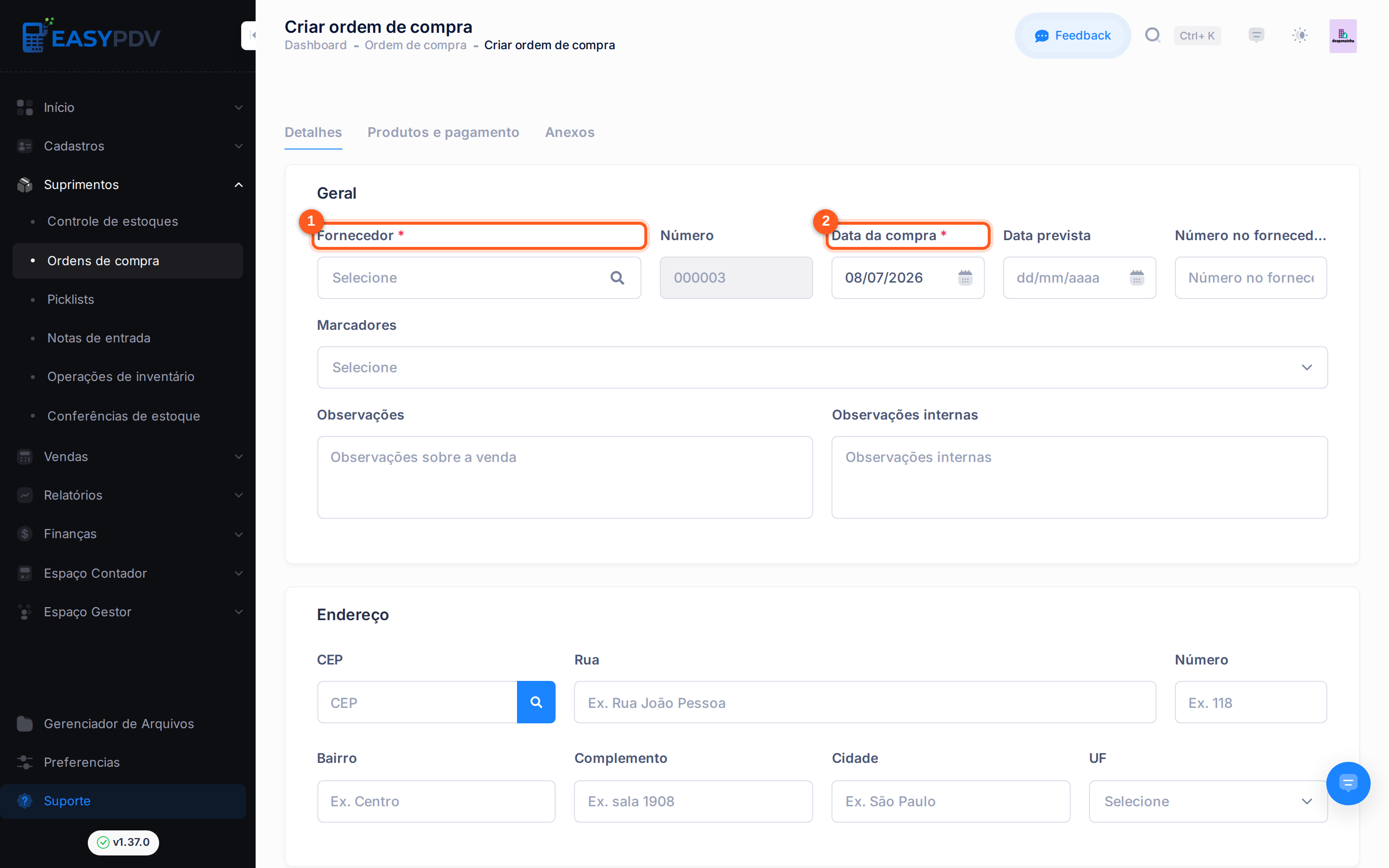
- Fornecedor — a quem a compra é destinada.
- Data da compra — data de referência da ordem.
-
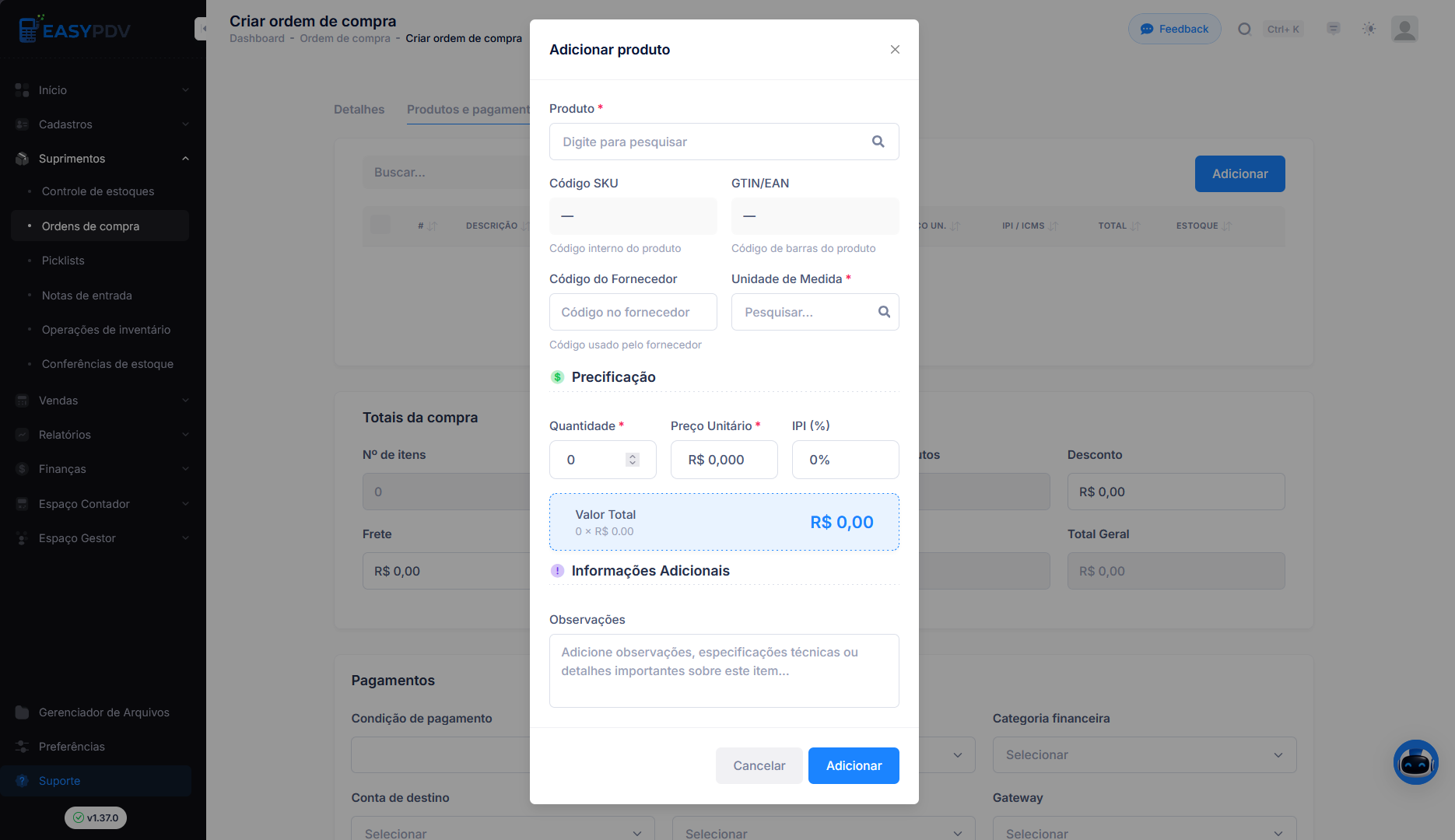
Vá para a aba Produtos e pagamento e clique em Adicionar para incluir cada item (produto, quantidade e preço), definindo também as condições de pagamento.
-
Se necessário, anexe documentos na aba Anexos.
-
Clique em Salvar.
O fornecedor e os produtos precisam estar cadastrados antes de montar a ordem. Consulte Fornecedores e Produtos se precisar cadastrá-los.
Status
| Status | Descrição |
|---|---|
| Em aberto | Ordem criada, aguardando aprovação |
| Aprovado | Ordem aprovada e enviada ao fornecedor |
| Faturado | Nota de entrada gerada a partir da ordem |
| Cancelado | Ordem cancelada |
Ações da Ordem
O menu de opções de cada linha reúne as ações disponíveis conforme a situação. Para uma ordem Aprovada, por exemplo:
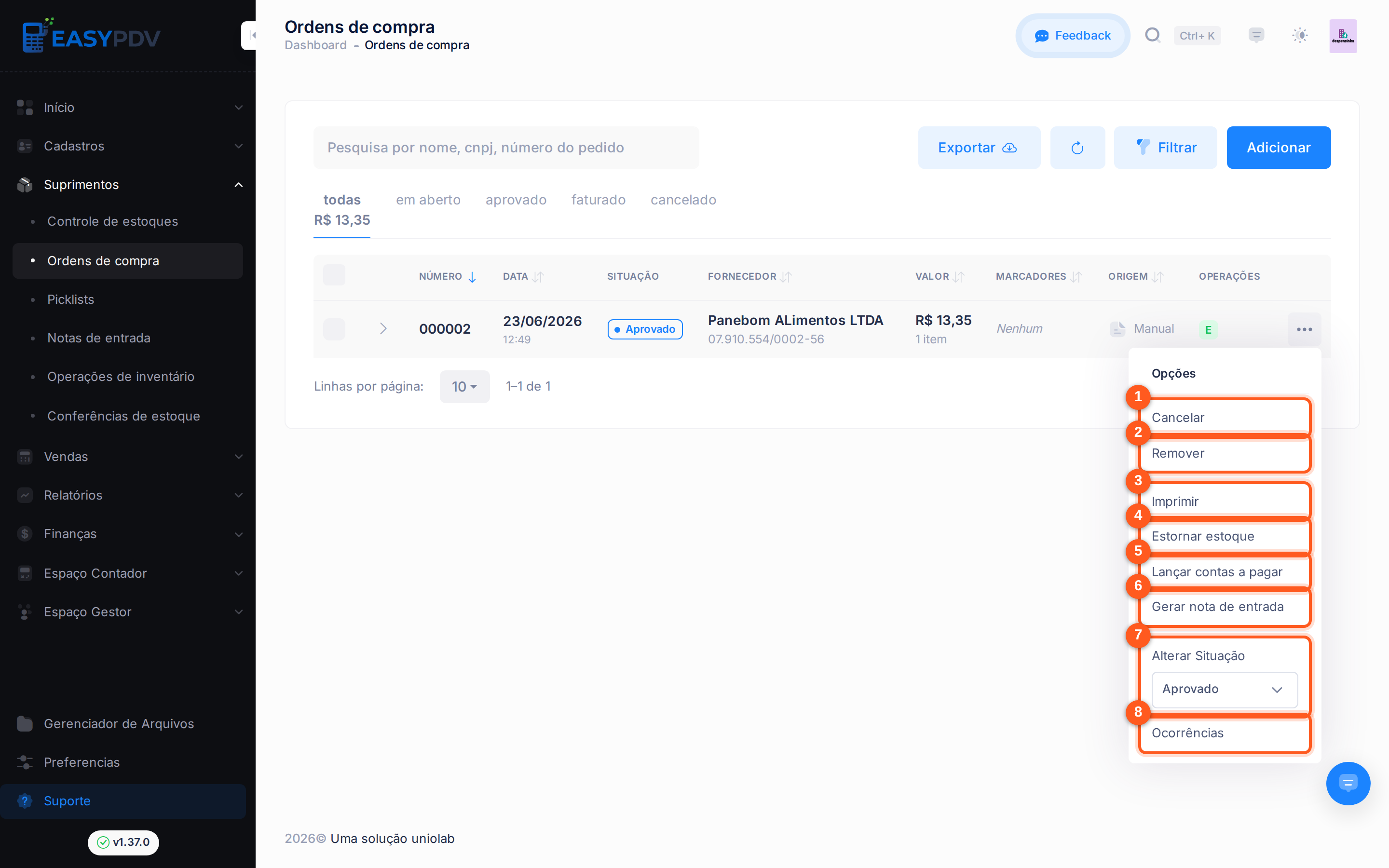
| Ação | O que faz |
|---|---|
| Cancelar | Cancela a ordem |
| Remover | Exclui a ordem |
| Imprimir | Gera o documento da ordem |
| Estornar estoque | Desfaz a entrada de estoque lançada pela ordem |
| Lançar contas a pagar | Cria os títulos em Contas a pagar |
| Gerar nota de entrada | Cria a NF-e de Entrada correspondente |
| Alterar Situação | Muda manualmente a situação da ordem |
| Ocorrências | Consulta o histórico de eventos da ordem |
A ação Gerar nota de entrada aproveita os dados da ordem e abre o cadastro da NF-e de Entrada, que ao ser processada atualiza o saldo de estoque automaticamente.
Recebimento
Após a entrega, faça o recebimento gerando a NF-e de Entrada a partir da ordem (ação Gerar nota de entrada) ou lançando-a manualmente. A nota atualiza automaticamente o saldo de estoque.
Veja também
- NF-e de Entrada — recebimento fiscal da mercadoria.
- Contas a pagar — títulos gerados a partir da ordem.
- Controle de Estoques — saldo atualizado pelas entradas.
- Fornecedores — cadastro de quem fornece.
- Produtos — itens comprados.
- Anexos — atrelar um anexo.