Notas de Entrada
Os relatórios de Notas de Entrada analisam as NF-e de entrada (compras) sob cinco ângulos: por operação fiscal, por fornecedor, por produto, por evolução no tempo e pelo cruzamento produto-fornecedor.
"De quem eu comprei, o quê, quanto paguei e a que custo?" Cada visão abaixo agrupa as notas fiscais de entrada de um jeito diferente para responder a essas perguntas.
Como usar
- Acesse Relatórios → Suprimentos → Notas de Entrada e escolha o relatório desejado.
- Em Filtros, escolha o Período (Do mês, Do dia ou De um período, que exibe Data inicial e Data final) e ajuste os filtros específicos de cada relatório.
- Clique em Gerar relatório.
- Use Buscar para localizar um item e Exportar para baixar em PDF ou CSV.
Operação
Notas fiscais de entrada agrupadas por operação fiscal (CFOP — Código Fiscal de Operações e Prestações).
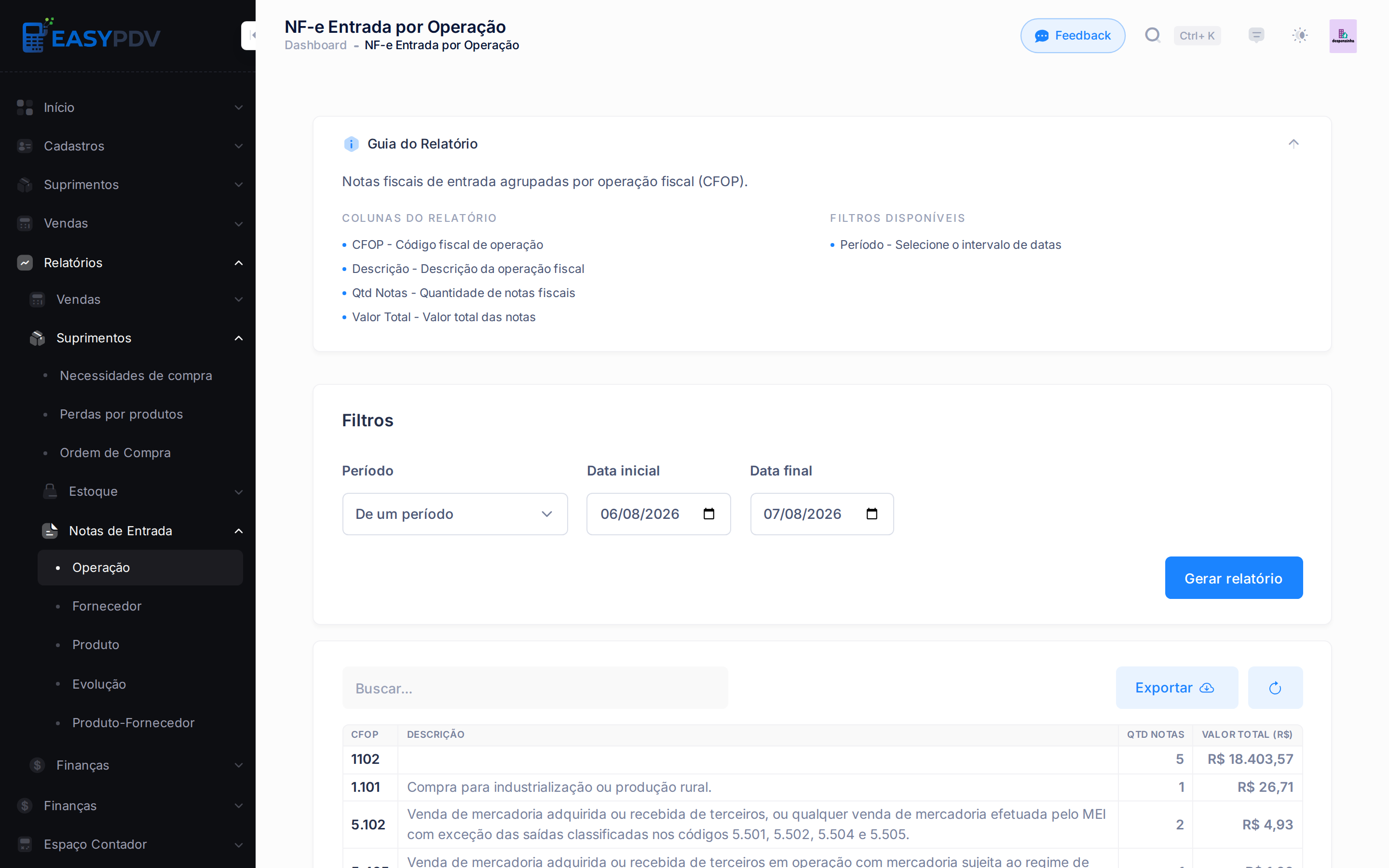
Filtro: Período.
| Coluna | Descrição |
|---|---|
| CFOP | Código fiscal que identifica a operação da nota. |
| Descrição | Descrição do CFOP. |
| Qtd Notas | Quantidade de notas nessa operação. |
| Valor Total (R$) | Valor total das notas da operação. |

Fornecedor
Notas fiscais de entrada agrupadas por fornecedor.
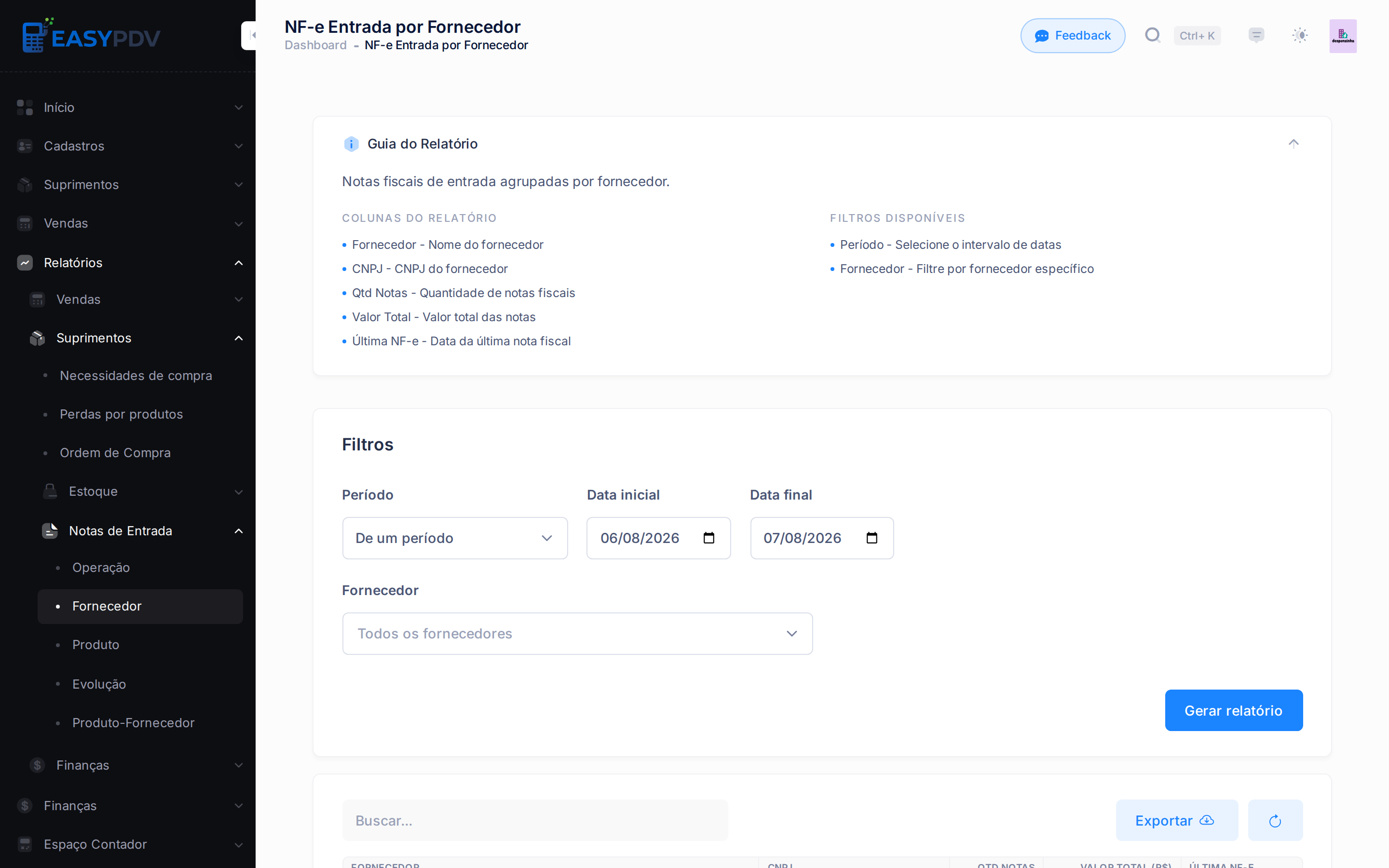
Filtros: Período e Fornecedor.
| Coluna | Descrição |
|---|---|
| Fornecedor | Nome do fornecedor. |
| CNPJ | CNPJ do fornecedor. |
| Qtd Notas | Quantidade de notas do fornecedor no período. |
| Valor Total (R$) | Valor total comprado do fornecedor. |
| Última NF-e | Data da nota fiscal mais recente. |

Produto
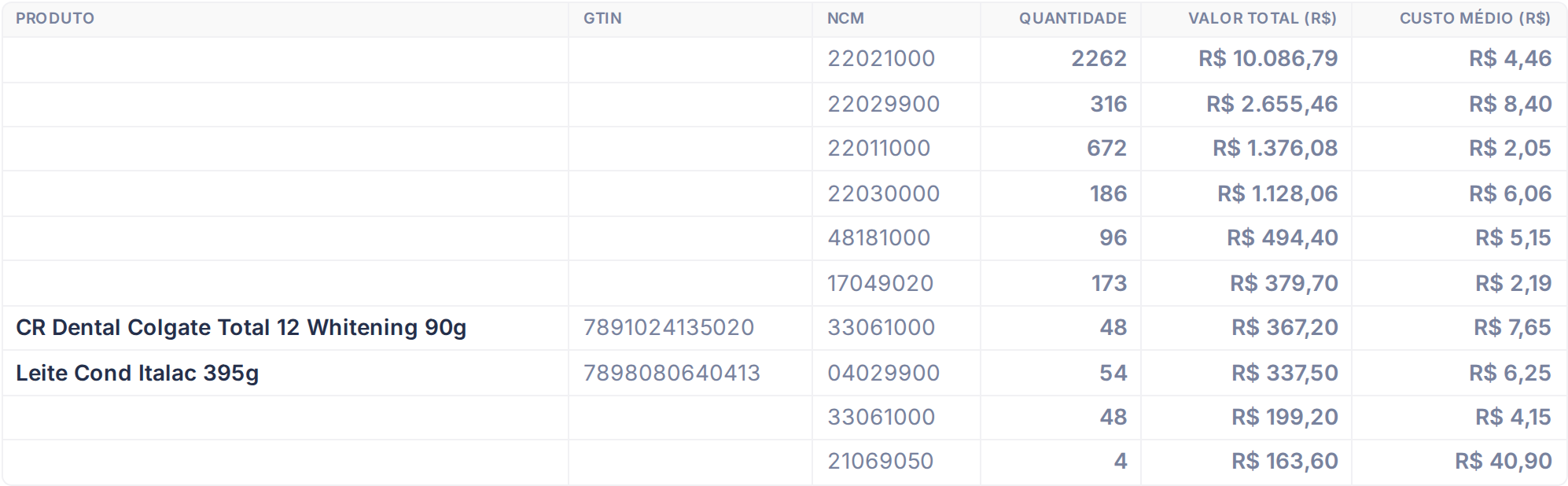
Produtos recebidos via nota fiscal de entrada, com custo médio (na tela: NF-e Entrada por Produto).
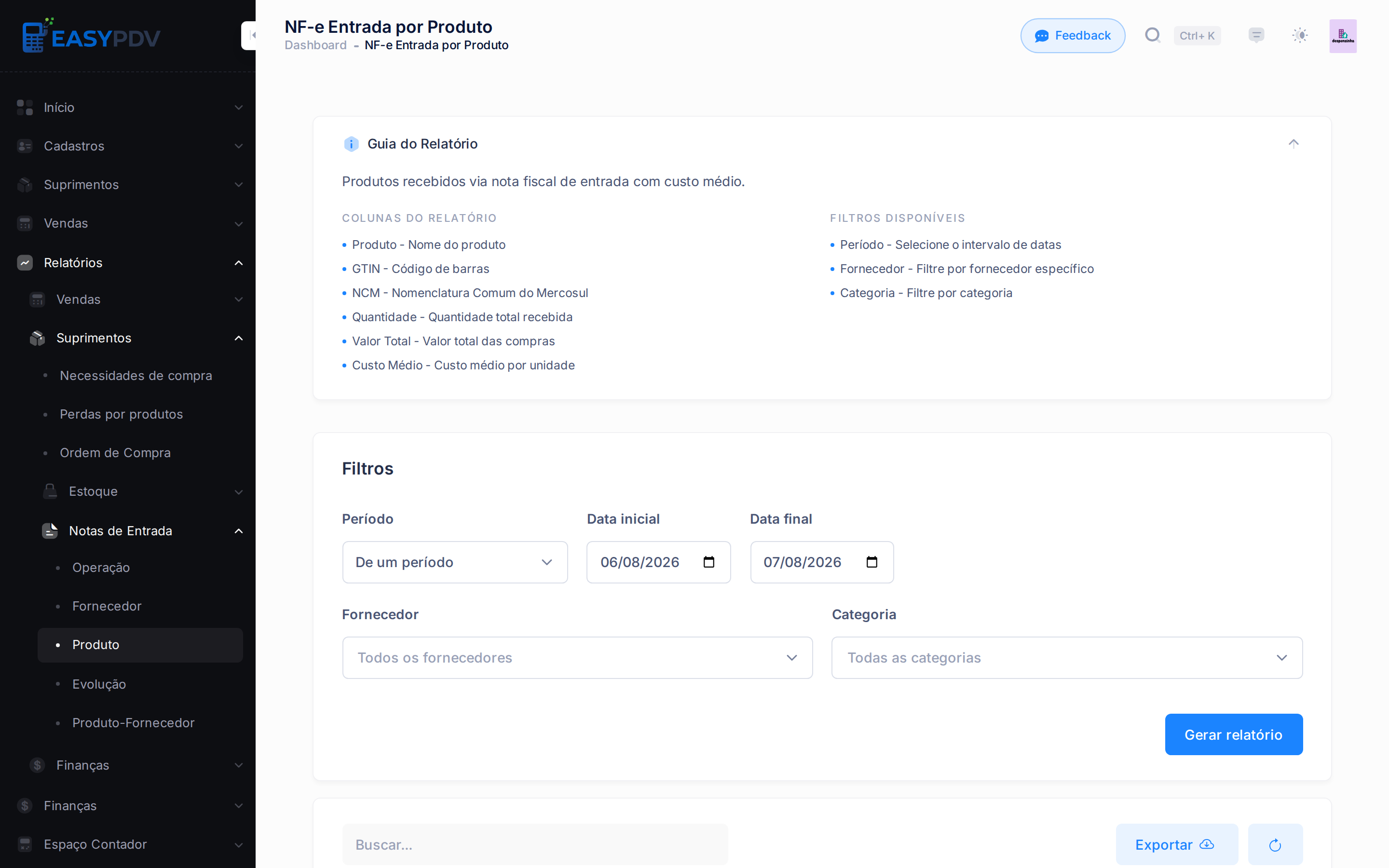
Filtros: Período, Fornecedor e Categoria.
| Coluna | Descrição |
|---|---|
| Produto | Nome do item recebido. |
| GTIN | Código de barras. |
| NCM | Classificação fiscal do produto. |
| Quantidade | Quantidade recebida no período. |
| Valor Total (R$) | Valor total recebido do produto. |
| Custo Médio (R$) | Custo médio de compra por unidade. |
Evolução
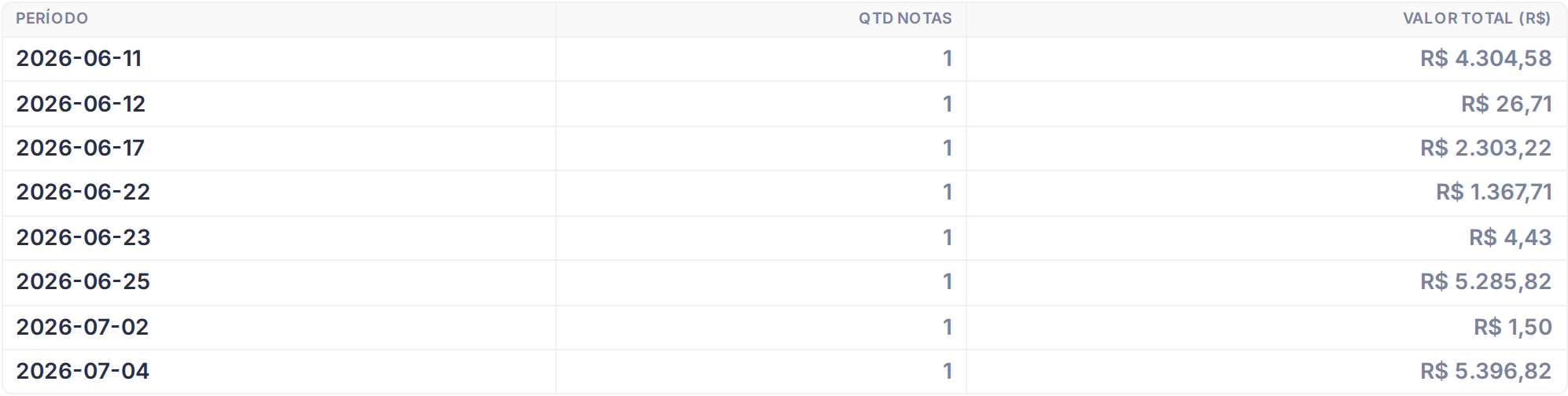
Evolução do volume de notas fiscais de entrada ao longo do tempo.
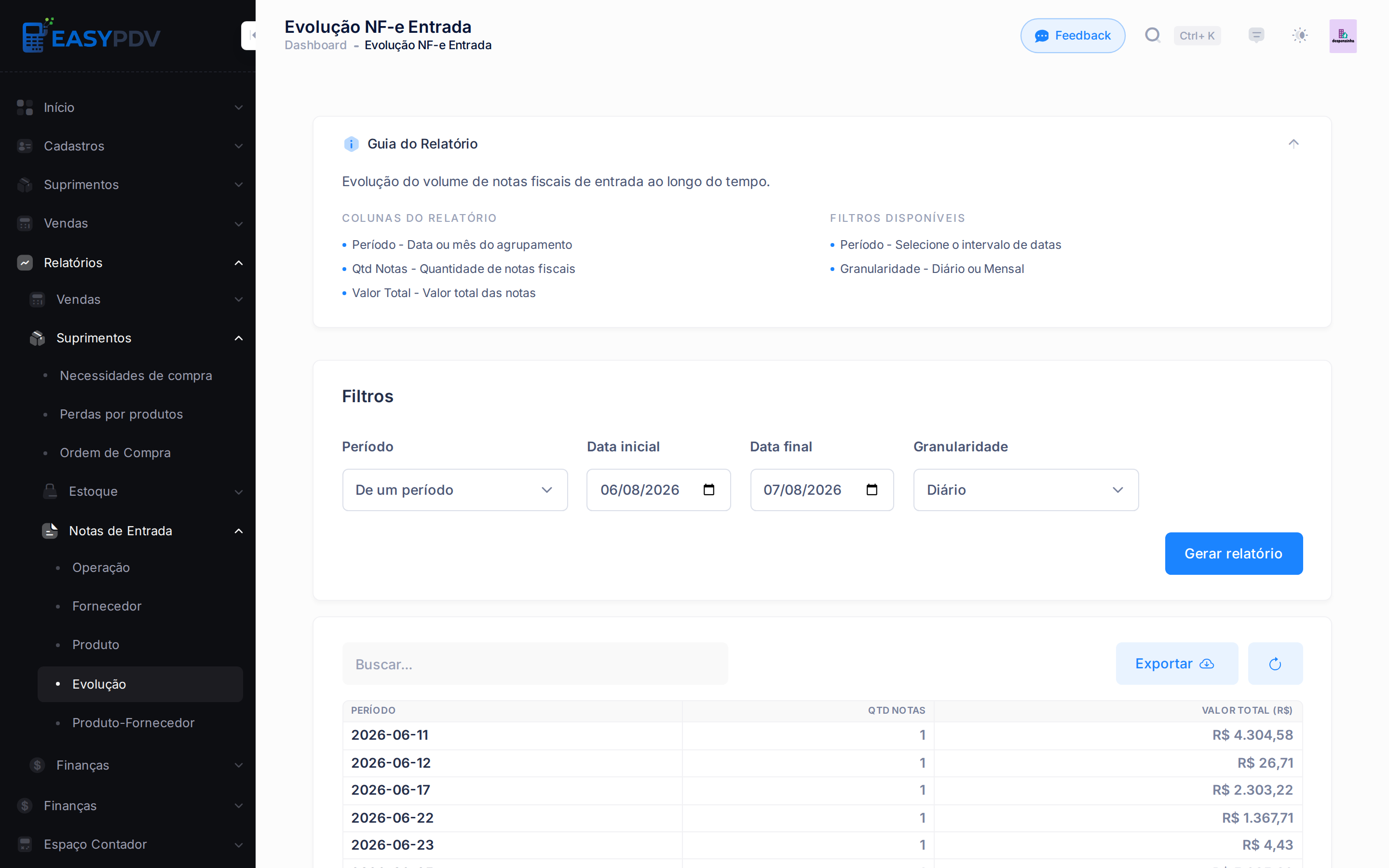
Filtros: Período e Granularidade (Diário ou Mensal).
| Coluna | Descrição |
|---|---|
| Período | Dia ou mês, conforme a granularidade escolhida. |
| Qtd Notas | Quantidade de notas no período. |
| Valor Total (R$) | Valor total das notas no período. |
Produto-Fornecedor
Cruzamento de produtos por fornecedor nas notas fiscais de entrada (na tela: NF-e Produto por Fornecedor).
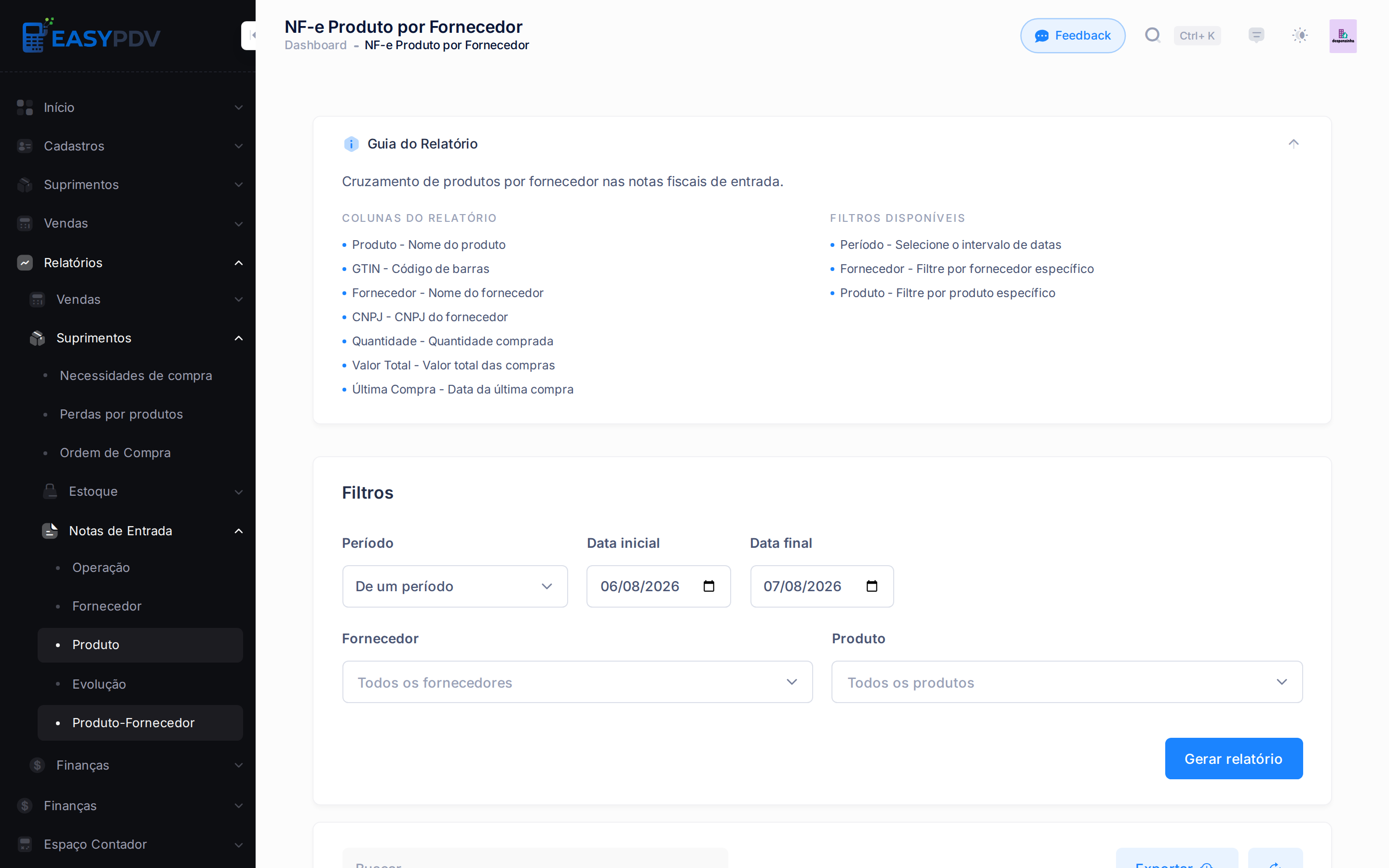
Filtros: Período, Fornecedor e Produto.
| Coluna | Descrição |
|---|---|
| Produto | Nome do item. |
| GTIN | Código de barras. |
| Fornecedor | Fornecedor que forneceu o item. |
| CNPJ | CNPJ do fornecedor. |
| Quantidade | Quantidade recebida no período. |
| Valor Total (R$) | Valor total recebido do produto naquele fornecedor. |
| Última Compra | Data da compra mais recente do item com esse fornecedor. |
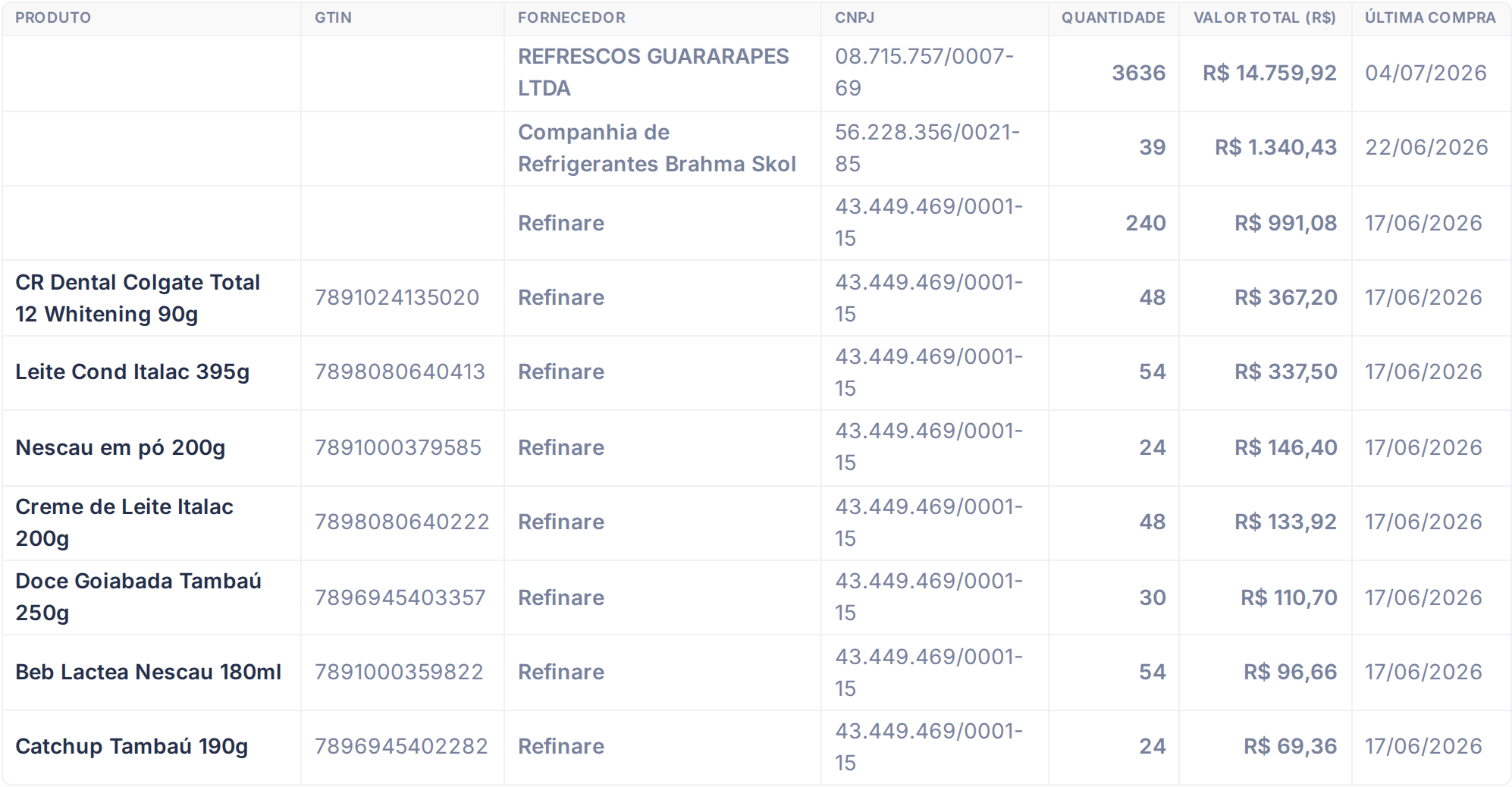
Use o relatório Produto-Fornecedor para comparar o custo do mesmo item entre fornecedores e exporte em CSV para negociar melhores condições.
Todos os relatórios refletem apenas as notas fiscais de entrada registradas no período selecionado. Compras não lançadas como NF-e de entrada não aparecem aqui.
Veja também
- NF-e de entrada — registre as notas fiscais de compra que alimentam estes relatórios.
- Fornecedores — cadastro dos fornecedores das compras.
- Códigos fiscais — configure os CFOP usados no relatório por Operação.