Cadastro
As Promoções são descontos aplicados automaticamente no ponto de venda quando a compra atende às regras que você definir — período, tipo de desconto, valor mínimo, entre outras. Diferente de um cupom, que o cliente precisa informar por um código, a promoção entra sozinha no carrinho assim que as condições são atendidas.
Como cadastrar uma promoção
-
Acesse Vendas → Promoção.
-
Clique em Adicionar.
-
Na seção Geral, comece pelos campos Nome, Texto de exibição, Tipo de desconto e Fator de desconto. Os números na imagem destacam os campos que definem quando e quanto de desconto aplicar (correspondem à imagem):
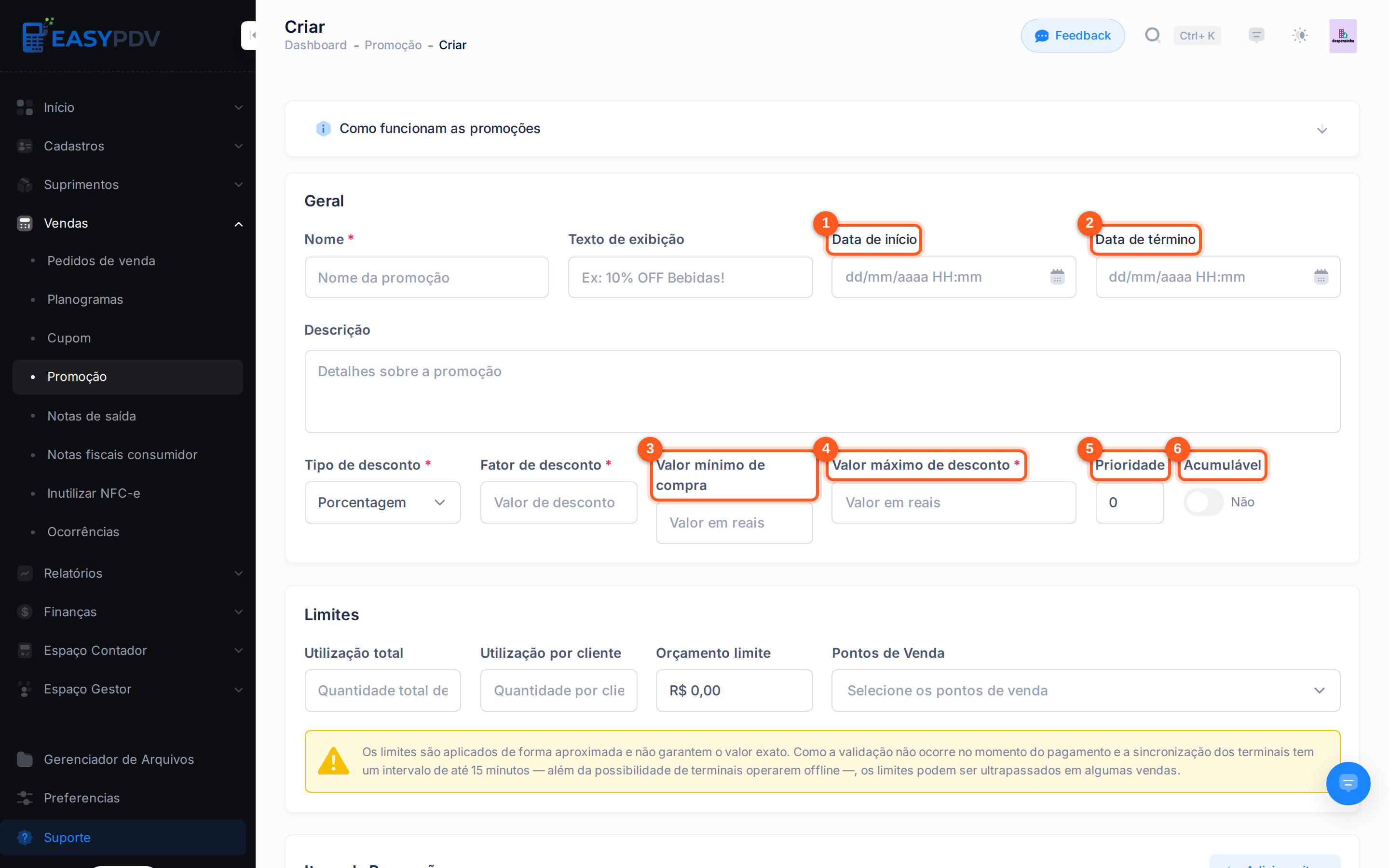
- Data de início — quando a promoção passa a valer.
- Data de término — quando a promoção deixa de valer (em branco, ela não expira).
- Valor mínimo de compra — valor mínimo da venda para o desconto ser aplicado.
- Valor máximo de desconto — teto do desconto em R$; obrigatório quando o tipo é Porcentagem.
- Prioridade — ordem de aplicação quando várias promoções servem para a mesma venda (0 é a mais alta).
- Acumulável — se a promoção pode ou não somar com outras.
-
Na seção Limites, defina os controles de uso: Utilização total, Utilização por cliente, Orçamento limite e os Pontos de Venda onde a promoção vale.
-
Em Itens da Promoção (abaixo de Limites), escolha a quais itens o desconto se aplica.
-
Clique em Salvar.
Campos
O formulário está dividido em duas seções.
Geral — as regras do desconto:
| Campo | Descrição |
|---|---|
| Nome | Nome interno da promoção. Obrigatório. |
| Texto de exibição | Texto mostrado no PDV para identificar o desconto (ex.: 10% OFF Bebidas). |
| Data de início | Quando a promoção passa a valer. |
| Data de término | Quando a promoção deixa de valer. Sem data, ela não expira e aparece como Sem validade na lista. |
| Descrição | Observações internas sobre a promoção. |
| Tipo de desconto | Porcentagem (desconto em %) ou Valor (desconto fixo em R$). Obrigatório. |
| Fator de desconto | O tamanho do desconto: a porcentagem (ex.: 10 = 10%) ou o valor em R$, conforme o Tipo de desconto. Obrigatório. |
| Valor mínimo de compra | Valor mínimo da venda para a promoção ser aplicada. |
| Valor máximo de desconto | Teto do desconto em R$ — evita descontos altos demais em compras grandes. Obrigatório quando o tipo é Porcentagem. |
| Prioridade | Ordem de aplicação quando mais de uma promoção se encaixa na mesma venda. 0 é a prioridade mais alta. |
| Acumulável | Sim permite combinar com outras promoções acumuláveis; Não aplica apenas esta. |
Limites — os controles de uso:
| Campo | Descrição |
|---|---|
| Utilização total | Quantas vezes a promoção pode ser usada no total. |
| Utilização por cliente | Quantas vezes o mesmo cliente pode usá-la. |
| Orçamento limite | Valor máximo, em R$, que a promoção pode conceder em descontos somados. |
| Pontos de Venda | Pontos de venda onde a promoção vale. Em branco, vale para todos. |
O Fator de desconto é lido conforme o Tipo de desconto: com Porcentagem, 10 significa 10%
de desconto; com Valor, 10 significa R$ 10,00 de desconto. Ao usar Porcentagem, informe também
o Valor máximo de desconto para limitar o quanto a promoção concede em compras grandes.
Use uma promoção para descontos automáticos, sem ação do cliente. Se o desconto depender de um código digitado no caixa (por campanha, por cliente ou por parceiro), crie um cupom.
Quando duas promoções servem para a mesma venda, o sistema segue a Prioridade (0 é a mais alta). Marque Acumulável → Sim apenas nas promoções que podem somar com outras; deixe Não para as que devem ser aplicadas isoladamente.
Os limites (Utilização total, por cliente e Orçamento limite) são aplicados de forma aproximada e não garantem o valor exato. Como a validação não ocorre no momento do pagamento e a sincronização dos terminais tem um intervalo de até 15 minutos — além da possibilidade de terminais operarem offline —, os limites podem ser ultrapassados em algumas vendas.