Cadastro
O cadastro de Produtos concentra todas as informações dos itens comercializados: dados fiscais, preços, estoque, imagem e os códigos de barra usados no PDV, na emissão de notas e no recebimento de mercadoria.
Como cadastrar um produto
-
Acesse Cadastros → Catálogo → Produtos.
-
Clique em Adicionar.
-
Preencha os campos da aba Geral:
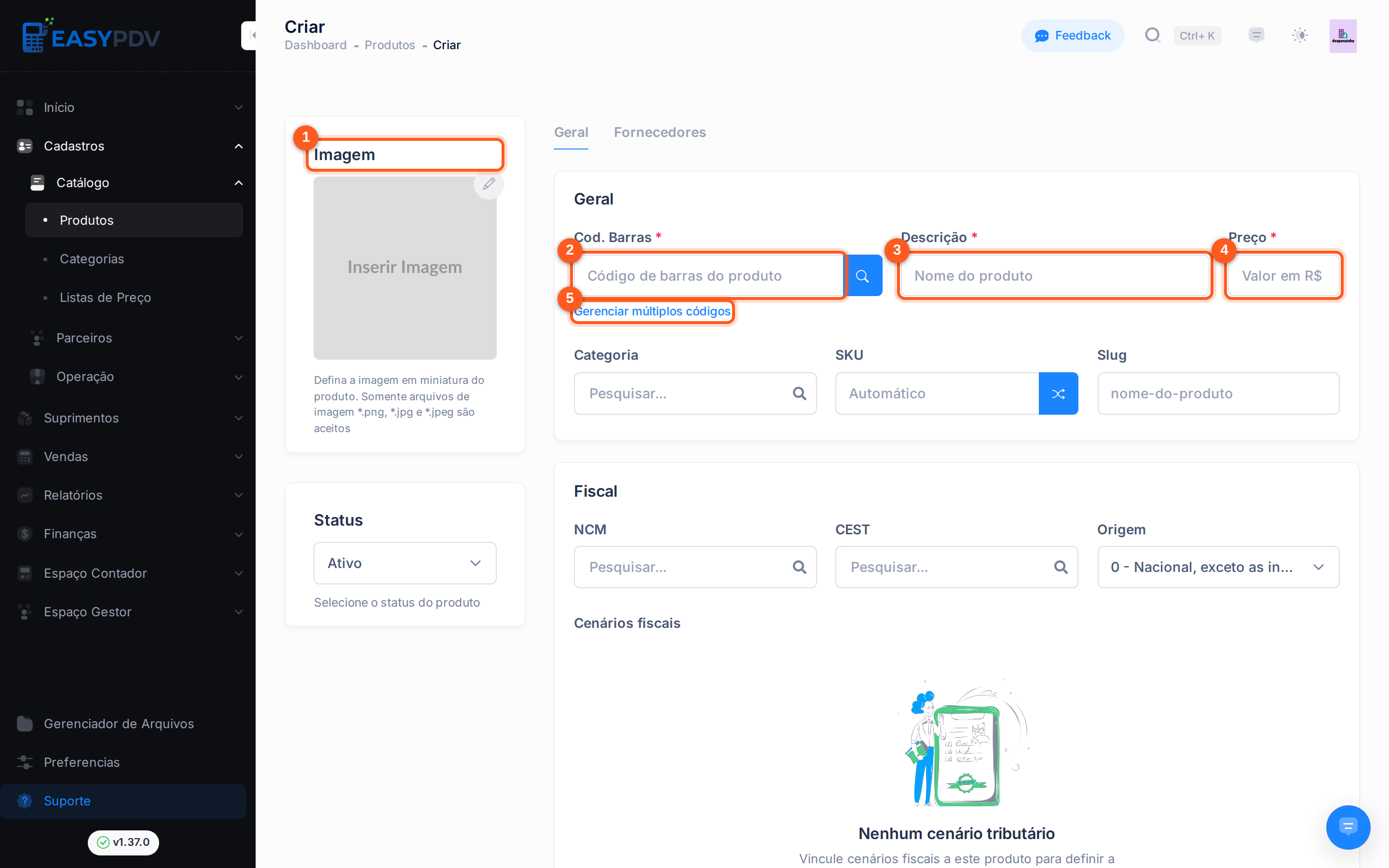
- Imagem — clique em Inserir Imagem para enviar a foto do produto (apenas
.png,.jpg,.jpeg). - Cod. Barras — informe o código de barras principal. Use a lupa ao lado para preencher automaticamente os dados a partir de uma base pública de produtos.
- Descrição — o nome do produto como aparecerá no PDV, notas e etiquetas.
- Preço — o valor de venda padrão.
- Gerenciar múltiplos códigos — cadastre mais de um código de barras para o mesmo produto (veja abaixo).
- Imagem — clique em Inserir Imagem para enviar a foto do produto (apenas
-
Clique em Salvar.
O sistema valida o dígito verificador do código (padrão EAN/GTIN). Um código inventado é recusado com a mensagem "Código de barras inválido". Use um código real do produto.
Deixe o campo SKU como Automático ou clique no ícone de setas cruzadas ao lado para gerar um código. O Slug (usado em links) é preenchido sozinho a partir da descrição.
Múltiplos códigos de barras
Um mesmo produto pode ter vários códigos (embalagens diferentes, fardo x unidade etc.). Clique em Gerenciar múltiplos códigos para abrir a janela:
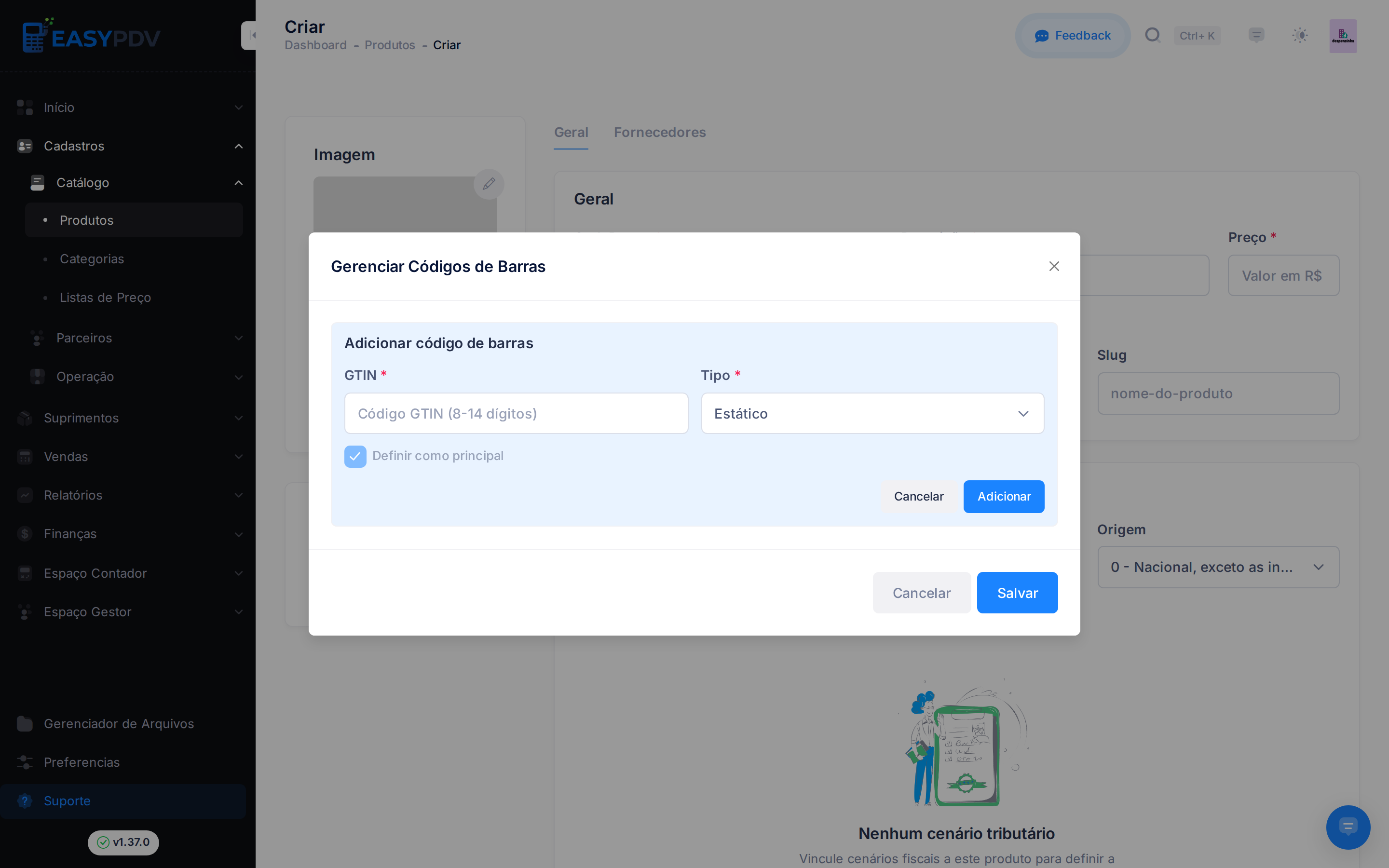
| Campo | Descrição |
|---|---|
| GTIN | O código de barras, de 8 a 14 dígitos (EAN‑8, EAN‑13, DUN‑14…). |
| Tipo | Estático (preço fixo), ou por Peso/Preço dinamico conforme alterações de condições. |
| Definir como principal | Marca este código como o principal do produto. |
Clique em Adicionar para incluir o código na lista e depois em Salvar.
Campos fiscais e características
Ainda na aba Geral, mais abaixo, ficam os dados usados na emissão de notas e no comportamento do produto:
- Fiscal — NCM, CEST, Origem e os Cenários fiscais que definem a tributação nas vendas. Configure os cenários em Preferências → Cenários fiscais.
- Características — Unidade de conversão (obrigatória), Quantidade por unidade, Marca e a marcação Proibido para menores de 18 anos.
Sem uma Unidade de conversão (ex.: UN – Unidade) o produto não pode ser salvo. Ela define como o item é contado no estoque e vendido.
Imagem
- A Imagem e os arquivos anexos são armazenados no Gerenciador de Arquivos.
- Na aba Fornecedores, vincule os fornecedores do produto e seus preços de compra.
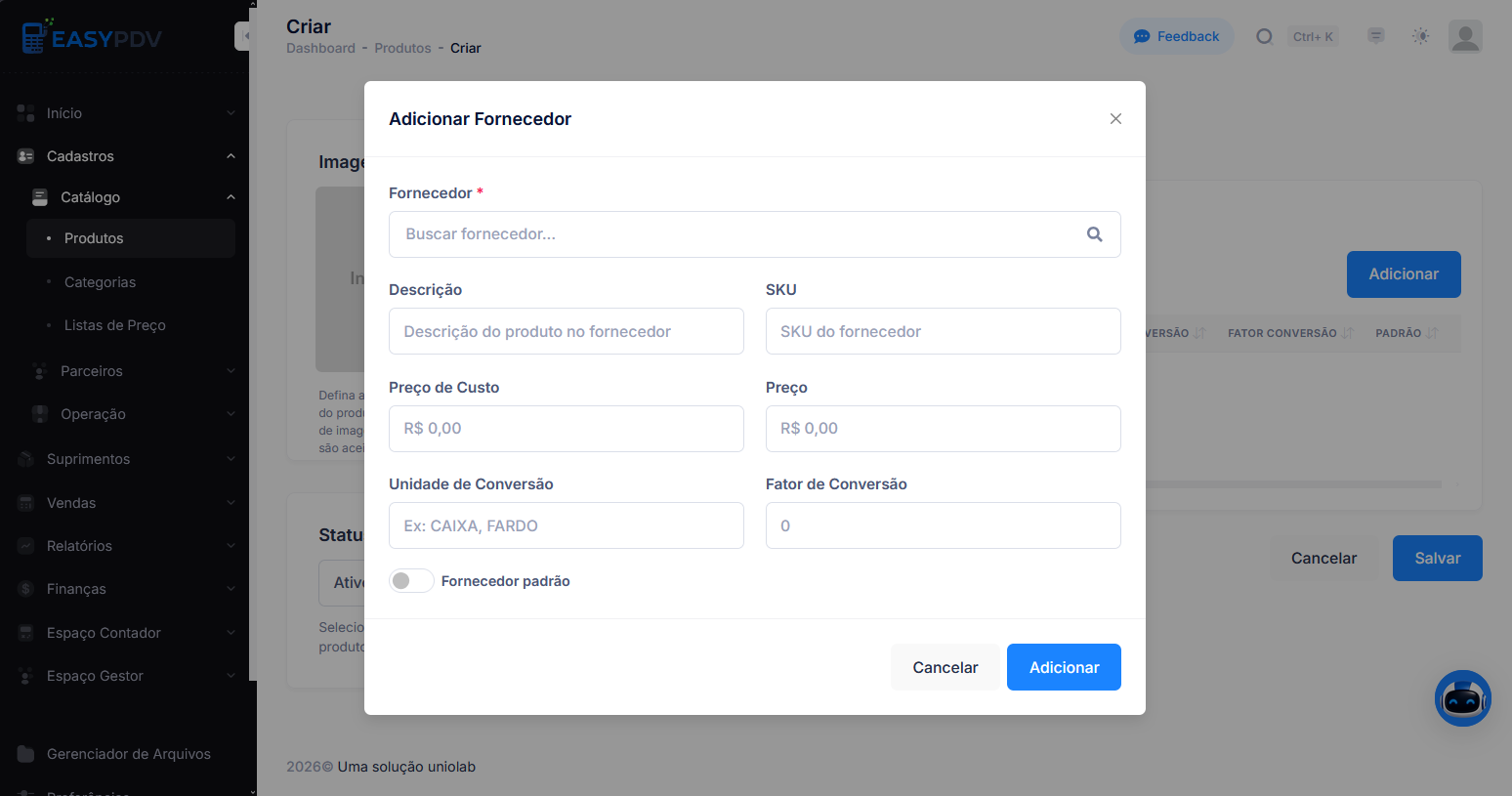
Fornecedores
Na aba de Fornecedores o usuario encontra uma tabela listando os fornecedores registrados para este porduto.
Ao clicar em "Adicionar" abre-se a janela de registro de um fornecedor, onde você pode procurar um já existente, adicionar uma descrição e SKU propria do fornecedor, o preço de compra e de venda, a unidade de conversão e o seu fator de conversão.
EX: Se a compra é de uma CAIXA com 10 unidades, mas a venda no PDV é unitaria, para cada caixa o fator de conversão é de 10.