Templates de etiqueta
Os Modelos de etiqueta definem o layout, as dimensões e o conteúdo das etiquetas impressas para os produtos — preço, código de barras, nome e demais informações. Acesse por Preferências → Cadastros → Modelos de etiqueta.
Barra de ferramentas
No topo da listagem você encontra a busca e o atalho para cadastrar:
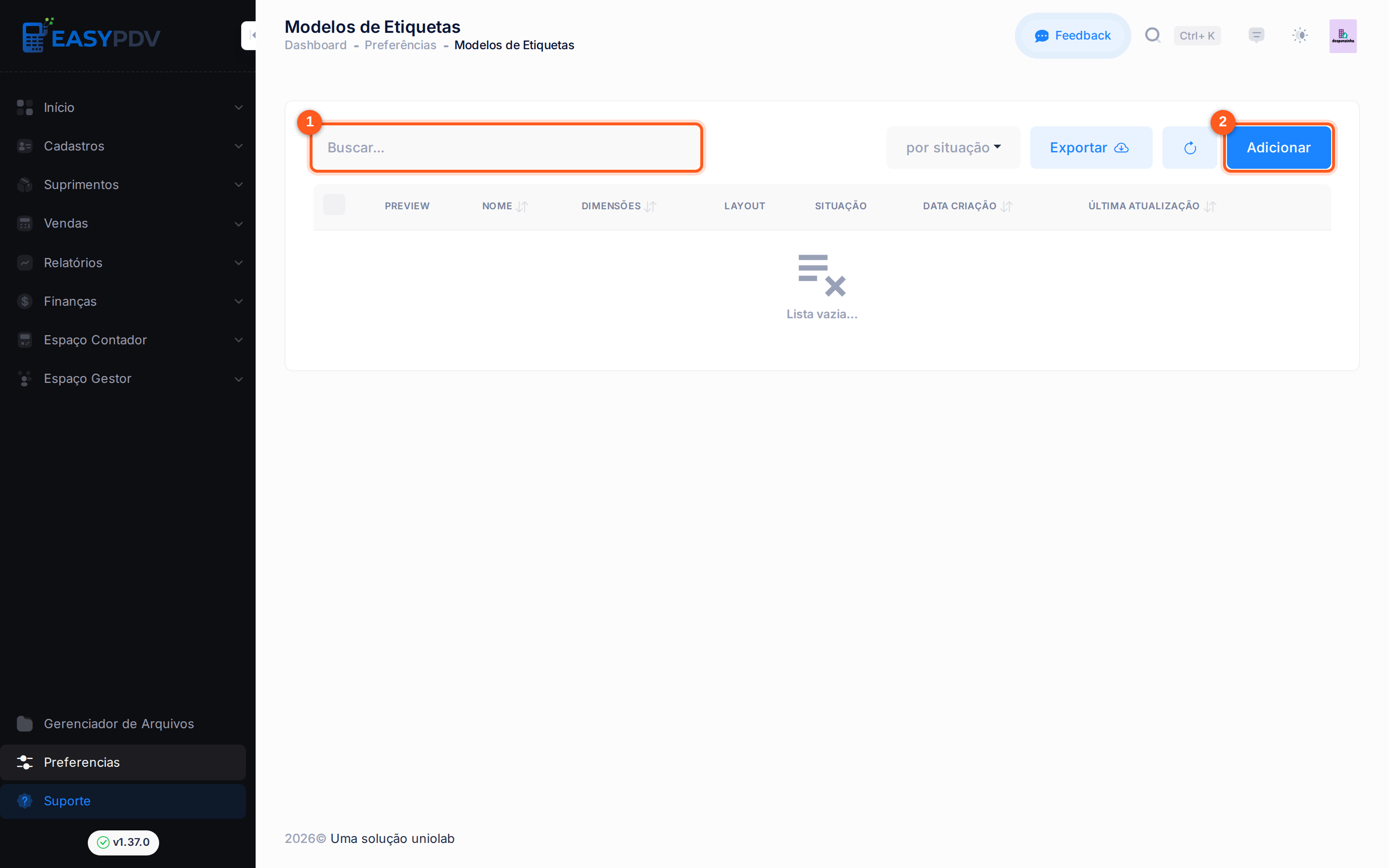
- Buscar — localize um modelo pelo nome
- Adicionar — crie um novo modelo de etiqueta
As abas de situação (sem filtro, ativos, inativos) alternam a listagem entre os modelos conforme o status.
Colunas da listagem
| Coluna | Descrição |
|---|---|
| Preview | Prévia visual do modelo |
| Nome | Nome do modelo de etiqueta |
| Dimensões | Largura e altura da etiqueta |
| Layout | Disposição/orientação do modelo |
| Situação | Ativo ou Inativo |
Como criar um modelo de etiqueta
- Acesse Preferências → Cadastros → Modelos de etiqueta
- Clique em Adicionar
- Informe o nome e as dimensões da etiqueta
- Monte o layout na Área de Design
- Clique em Salvar
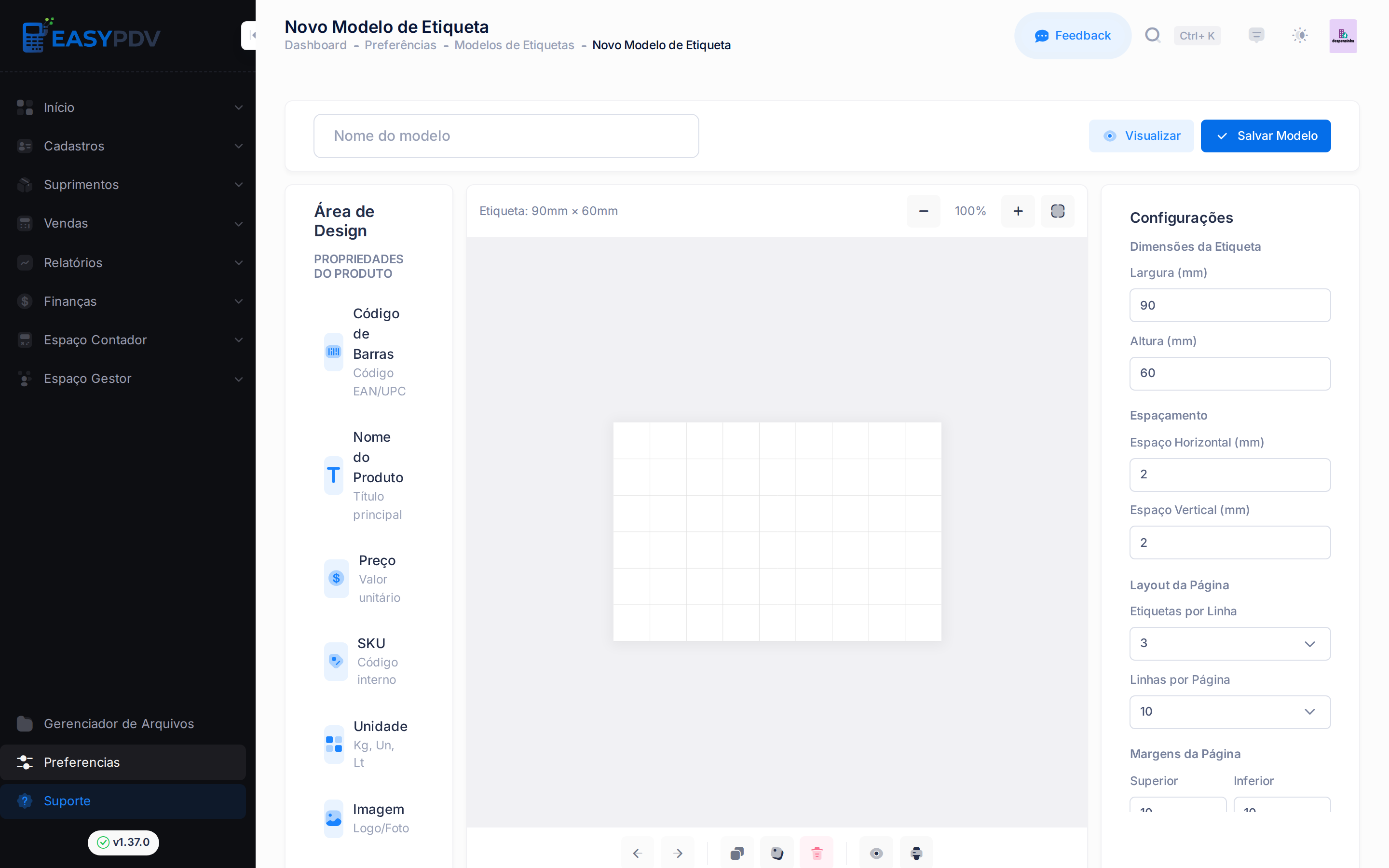
Diferente dos cadastros simples, Adicionar abre a página Novo Modelo de Etiqueta, com uma Área de Design (editor visual). Nela você arrasta e posiciona os elementos da etiqueta — texto, preço, código de barras — dentro das dimensões definidas.
Menu de ações da linha
Cada modelo tem um menu … com as opções:
- Editar — abrir novamente a Área de Design para ajustar o modelo
- Ativar / Desativar — habilitar ou ocultar o modelo sem removê-lo
- Remover — excluir o modelo
Use o Preview e faça uma impressão de teste para conferir dimensões e alinhamento antes de imprimir etiquetas em grande quantidade — evita desperdício de papel.