Marcadores
Os Marcadores são etiquetas coloridas (tags) que você aplica a registros para organizá-los e filtrá-los com mais facilidade. A mesma tela de cadastro se repete em nove contextos do sistema — cada um com sua própria lista de marcadores. Acesse por Preferências → Cadastros → Marcadores.
Onde os marcadores são usados
Cada contexto mantém sua lista própria de marcadores, mas todos usam a mesma tela de cadastro descrita nesta página. Os nove contextos são:
| Contexto | Onde aparece |
|---|---|
| Produtos | Cadastro de produtos |
| Ordens de compra | Pedidos de compra |
| Notas fiscais de entrada | NF-e de entrada |
| Vendas | Vendas |
| Notas fiscais de saída | NF-e de saída |
| Separação | Picklists |
| Caixa | Caixa |
| Contas a pagar | Contas a pagar |
| Contas a receber | Contas a receber |
Um marcador criado no contexto de Produtos não aparece em Vendas ou Contas a pagar — cada contexto tem sua própria lista. Ao trocar de contexto, a listagem mostra apenas os marcadores daquele contexto.
Barra de ferramentas
No topo da listagem você encontra a busca e o atalho para cadastrar:
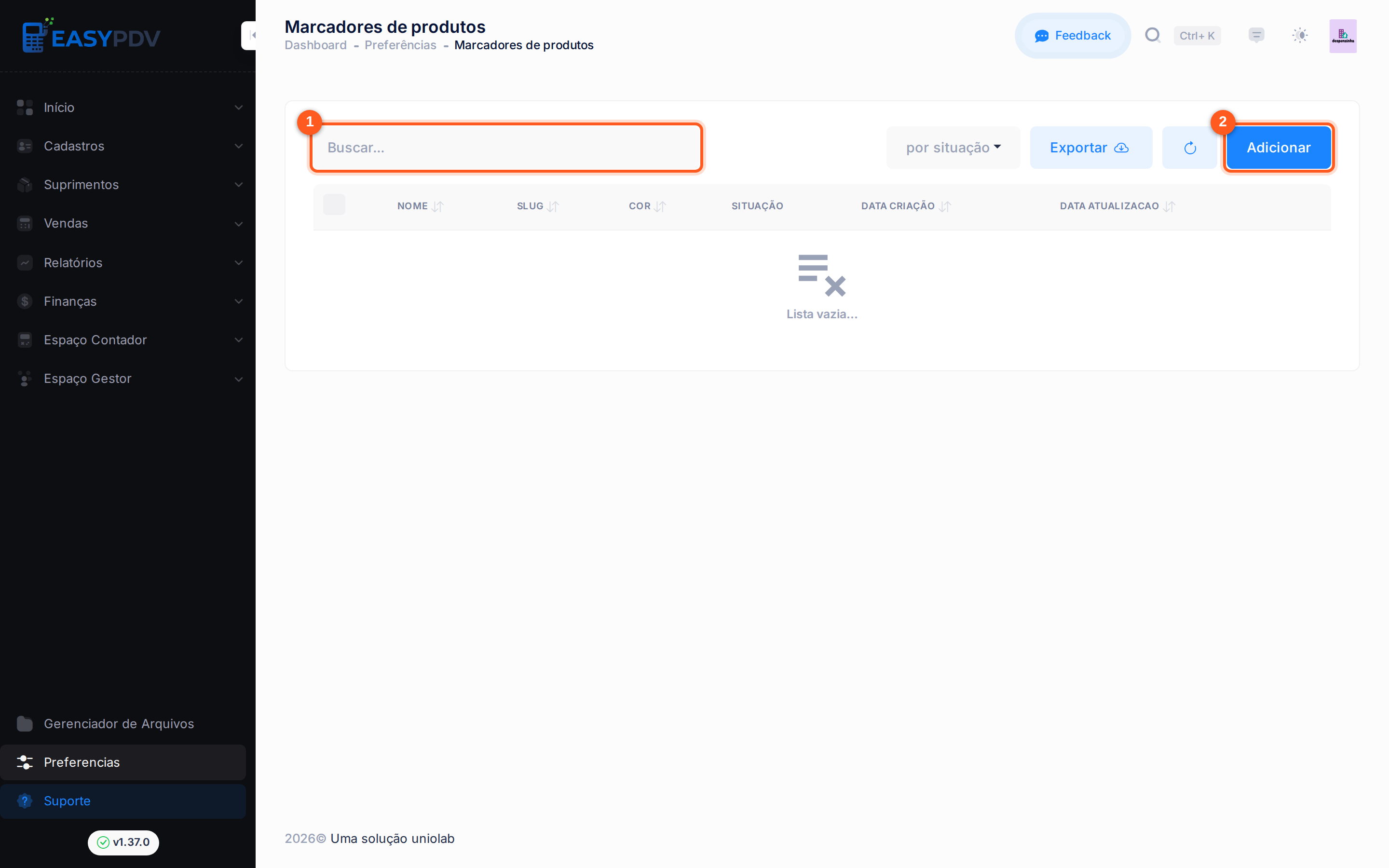
- Buscar — localize um marcador pelo nome
- Adicionar — crie um novo marcador
As abas de situação (sem filtro, ativos, inativos) alternam a listagem entre os marcadores conforme o status.
Colunas da listagem
| Coluna | Descrição |
|---|---|
| Nome | Nome do marcador |
| Slug | Identificador em formato de URL, gerado a partir do nome |
| Cor | Cor associada ao marcador |
| Situação | Ativo ou Inativo |
Como criar um marcador
- Acesse Preferências → Cadastros → Marcadores (ou abra os marcadores a partir do contexto desejado)
- Clique em Adicionar
- Preencha os campos do modal
- Clique em Salvar
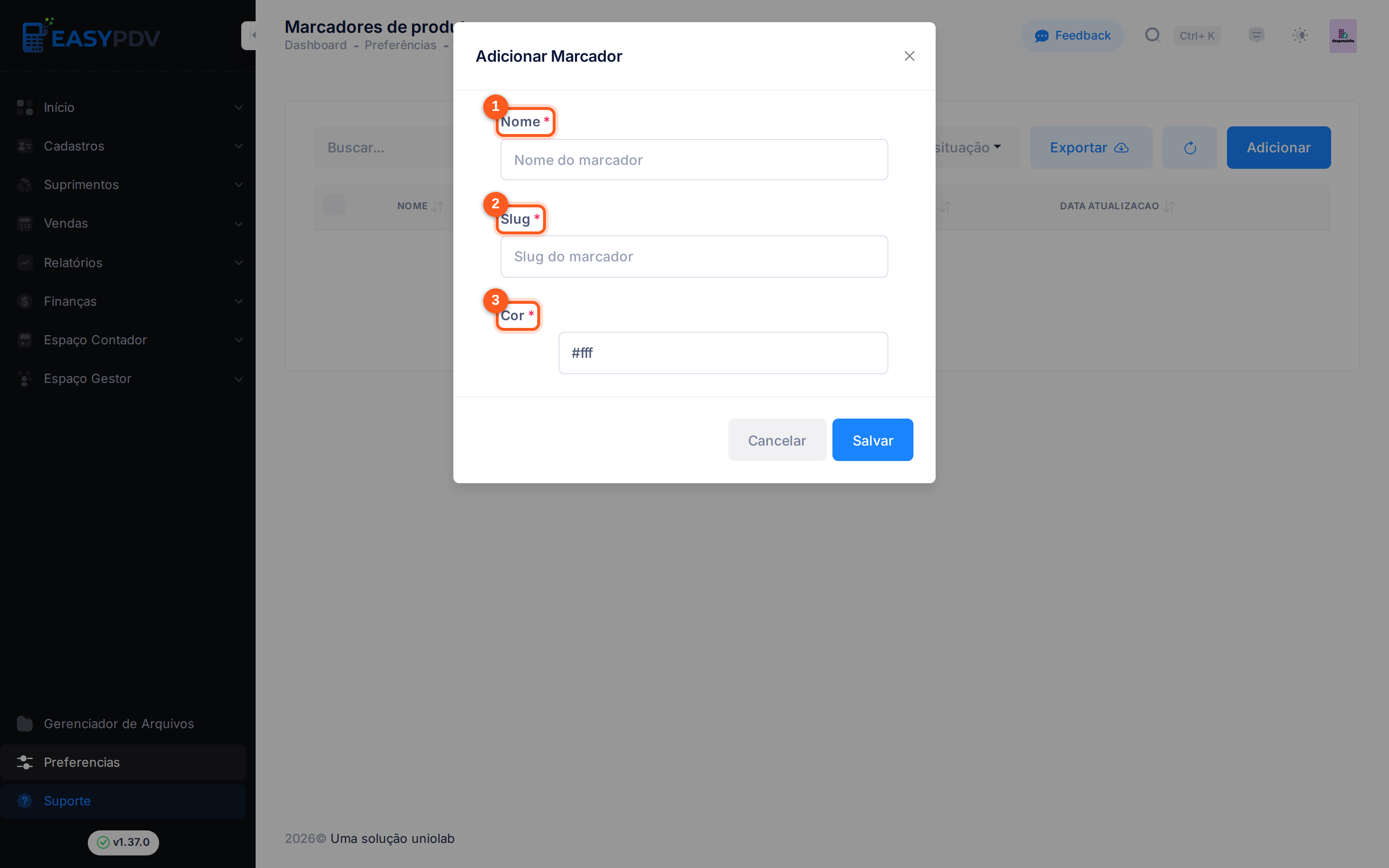
Campos do modal:
- Nome — nome do marcador exibido nos registros
- Slug — identificador em formato de URL; costuma ser gerado automaticamente a partir do nome
- Cor — cor que destaca o marcador nas listagens e filtros
Menu de ações da linha
Cada marcador tem um menu … com as opções:
- Editar — alterar nome, slug ou cor
- Ativar / Desativar — habilitar ou ocultar o marcador sem removê-lo
- Remover — excluir o marcador
Combine com a equipe um significado fixo para cada cor (por exemplo, vermelho para urgente). Cores e nomes consistentes tornam os filtros muito mais rápidos no dia a dia.