Cadastro
Um Ponto de Venda (PDV) é o mercadinho autônomo instalado em um Condomínio. É nele que ficam os Terminais que registram as vendas e os produtos definidos no Planograma. Cadastrar um PDV é o que liga esses três elementos.
Como cadastrar um ponto de venda
-
Acesse Cadastros → Operação → Pontos de Venda.
-
Clique em Adicionar.
-
Na aba Geral, comece pelos campos obrigatórios — Condomínio, Tipo de PDV e Local interno — e depois preencha os destaques numerados da imagem:
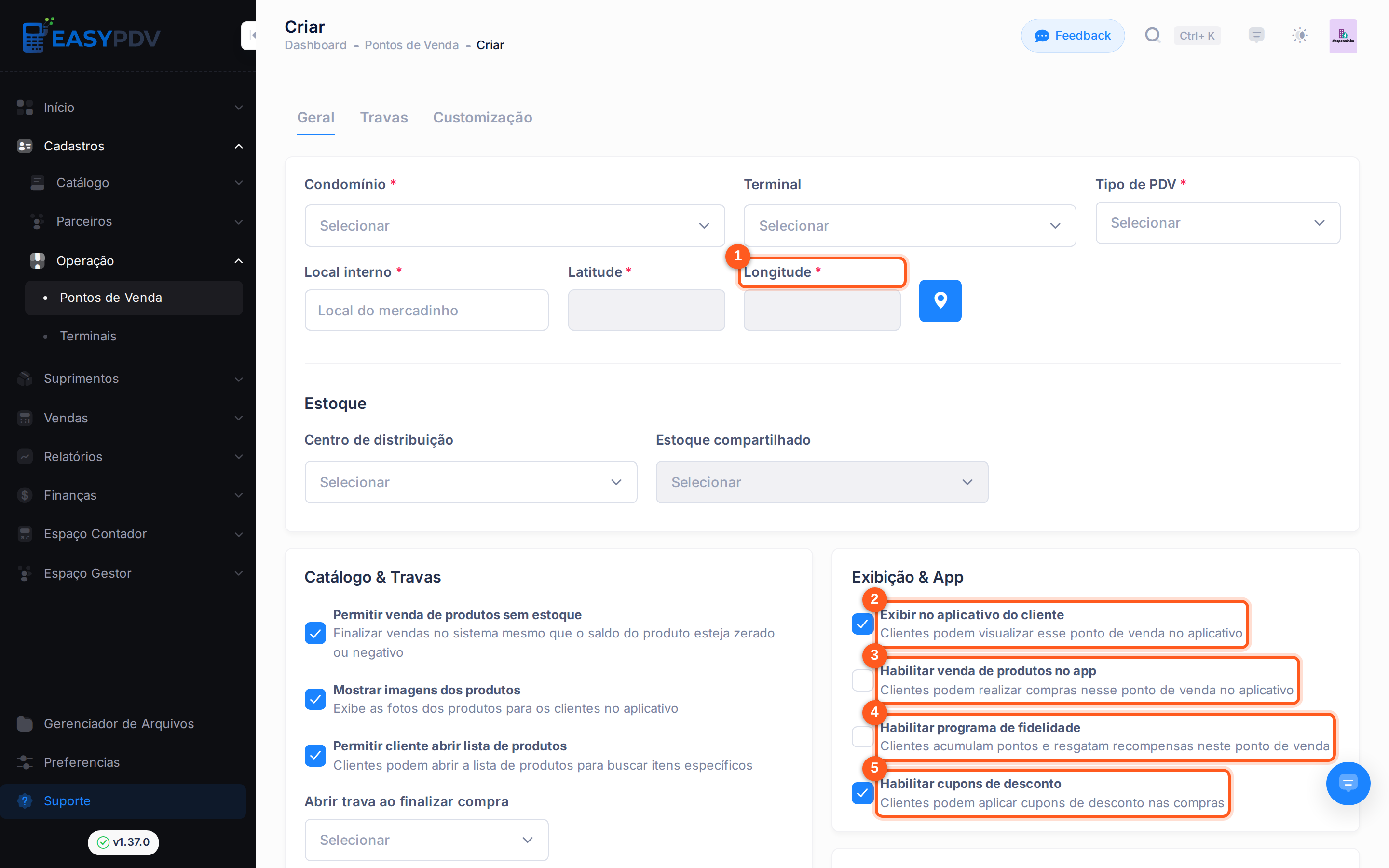
- Latitude / Longitude — coordenadas geográficas do mercadinho. Toque no ícone azul de localização ao lado para marcar o ponto no mapa e preencher os dois campos de uma vez. Obrigatório.
- Exibir no aplicativo do cliente — deixa este ponto de venda visível no app do cliente.
- Habilitar venda de produtos no app — permite que o cliente conclua compras por este PDV pelo aplicativo.
- Habilitar programa de fidelidade — o cliente acumula pontos e resgata recompensas neste ponto de venda.
- Habilitar cupons de desconto — o cliente pode aplicar cupons de desconto nas compras.
-
(opcional) Cadastre as travas na aba Travas e ajuste a aparência na aba Customização.
-
Clique em Salvar.
O Condomínio é obrigatório — é ele que define em qual Condomínio o mercadinho fica. O Terminal é opcional: você pode deixá-lo em branco e vincular o Terminal depois, quando o equipamento estiver instalado.
Campos
Geral
| Campo | Descrição |
|---|---|
| Condomínio | Condomínio onde o mercadinho está instalado. Obrigatório. |
| Terminal | Terminal (equipamento) vinculado a este ponto de venda. |
| Tipo de PDV | Modelo do ponto de venda (ex.: mercado de autoatendimento, máquina de venda). Obrigatório. |
| Local interno | Onde o mercadinho fica dentro do condomínio (ex.: Torre C, Lateral, Sala de informática). Obrigatório. |
| Latitude / Longitude | Coordenadas geográficas do PDV. Obrigatório. |
Estoque
| Campo | Descrição |
|---|---|
| Centro de distribuição | Depósito que abastece este ponto de venda. |
| Estoque compartilhado | Estoque usado em conjunto com outros pontos de venda. |
Catálogo & Travas
| Opção | Descrição |
|---|---|
| Permitir venda de produtos sem estoque | Finaliza vendas mesmo com o saldo do produto zerado ou negativo. |
| Mostrar imagens dos produtos | Exibe as fotos dos produtos para os clientes no aplicativo. |
| Permitir cliente abrir lista de produtos | Clientes podem abrir a lista de produtos para buscar itens específicos. |
| Abrir trava ao finalizar compra | Trava que abre automaticamente quando o cliente conclui a compra. |
Exibição & App
| Opção | Descrição |
|---|---|
| Exibir no aplicativo do cliente | Clientes podem visualizar este ponto de venda no aplicativo. |
| Habilitar venda de produtos no app | Clientes podem realizar compras neste ponto de venda pelo aplicativo. |
| Habilitar programa de fidelidade | Clientes acumulam pontos e resgatam recompensas neste ponto de venda. |
| Habilitar cupons de desconto | Clientes podem aplicar cupons de desconto nas compras. |
Para preencher a Latitude e a Longitude, toque no ícone azul de localização, clique no ponto certo no mapa e confirme. As coordenadas são preenchidas automaticamente.
Travas
Na aba Travas você cadastra e gerencia as travas (fechaduras) vinculadas ao ponto de venda:
- Informe um nome para a trava.
- Informe o modelo do dispositivo.
- Marque Acesso restrito para liberar apenas para maiores de 18 anos.
- Selecione o tempo para travar automaticamente após o uso.
Customização
Na aba Customização você deixa a tela do ponto de venda com a cara do condomínio:
- Escolha uma imagem de plano de fundo.
- Adicione imagens promocionais que aparecem no PDV.
- Ajuste o tema de cores.
O ponto de venda amarra um Condomínio aos seus Terminais e ao Planograma — a lista de produtos que fica disponível para venda nele. Mantenha esses três cadastros alinhados.