Cadastro
Os Pedidos de Venda registram as vendas feitas para clientes, com controle de itens, quantidades, preços, pagamento e situação. A partir de um pedido você pode lançar estoque, gerar contas a receber e emitir a nota fiscal de saída ou de consumidor. Acesse em Vendas → Pedidos de venda.
Como criar um pedido de venda
O cadastro é organizado em três abas. Os números correspondem à imagem:
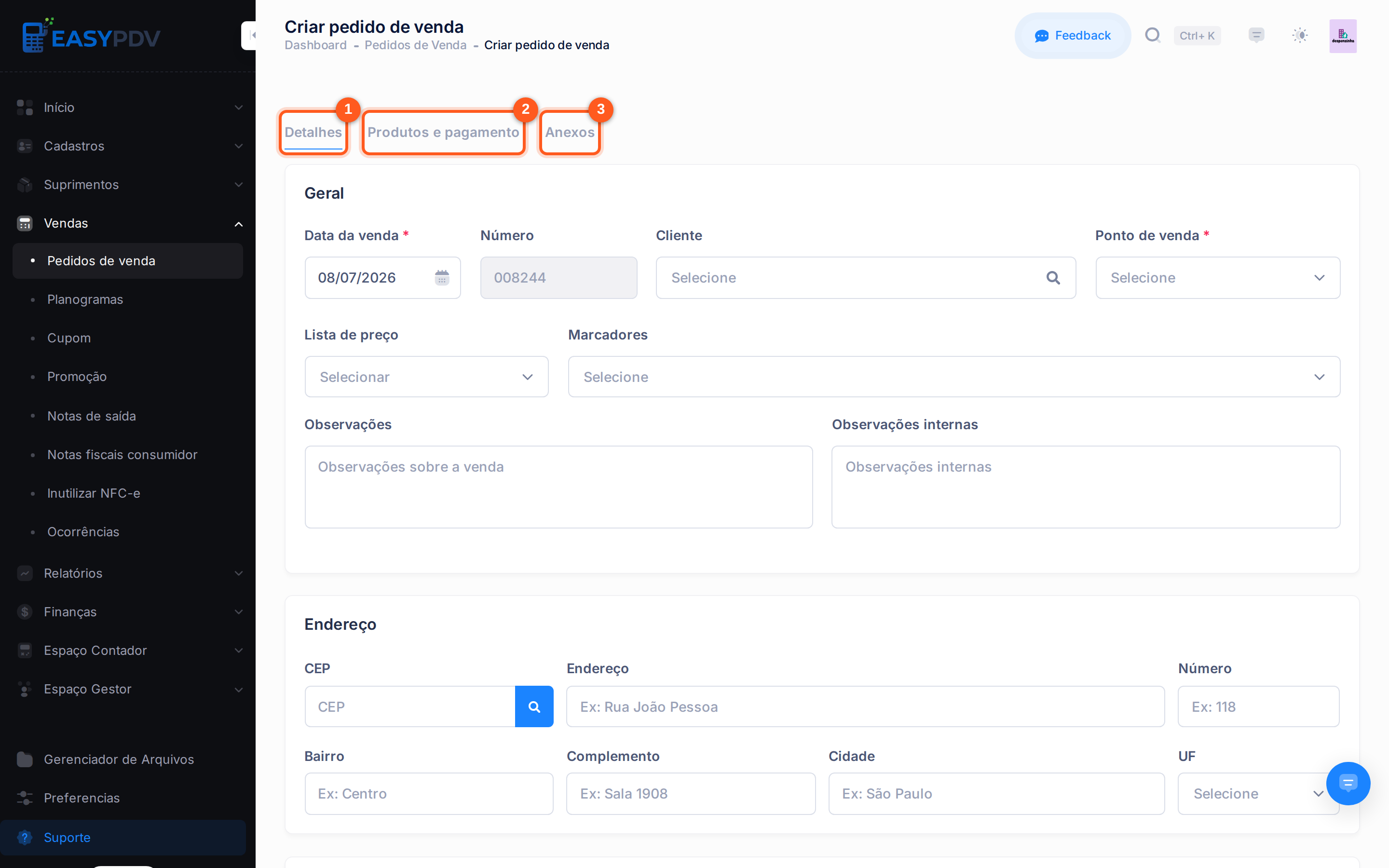
- Detalhes — cliente, ponto de venda, data e demais dados gerais do pedido.
- Produtos e pagamento — itens vendidos, totais e as parcelas de recebimento.
- Anexos — arquivos ligados ao pedido (ex.: comprovantes, contrato).
Siga os passos:
-
Acesse Vendas → Pedidos de venda.
-
Clique em Adicionar.
-
Preencha os campos da aba Detalhes (veja Campos da aba Detalhes).
-
Na aba Produtos e pagamento, clique em Adicionar para incluir cada produto do pedido.
-
Ainda na aba Produtos e pagamento, informe o pagamento de uma destas formas:
- Digite o prazo de cada parcela no campo Condição de pagamento (a quantidade de dias, separada por espaço) e clique em Gerar parcelas; ou
- Selecione uma Forma de recebimento — as parcelas são preenchidas automaticamente conforme a forma escolhida.
-
Se quiser, adicione arquivos na aba Anexos.
-
Clique em Salvar.
Campos da aba Detalhes
Na seção Geral, preencha os dados do pedido. Os números correspondem à imagem:
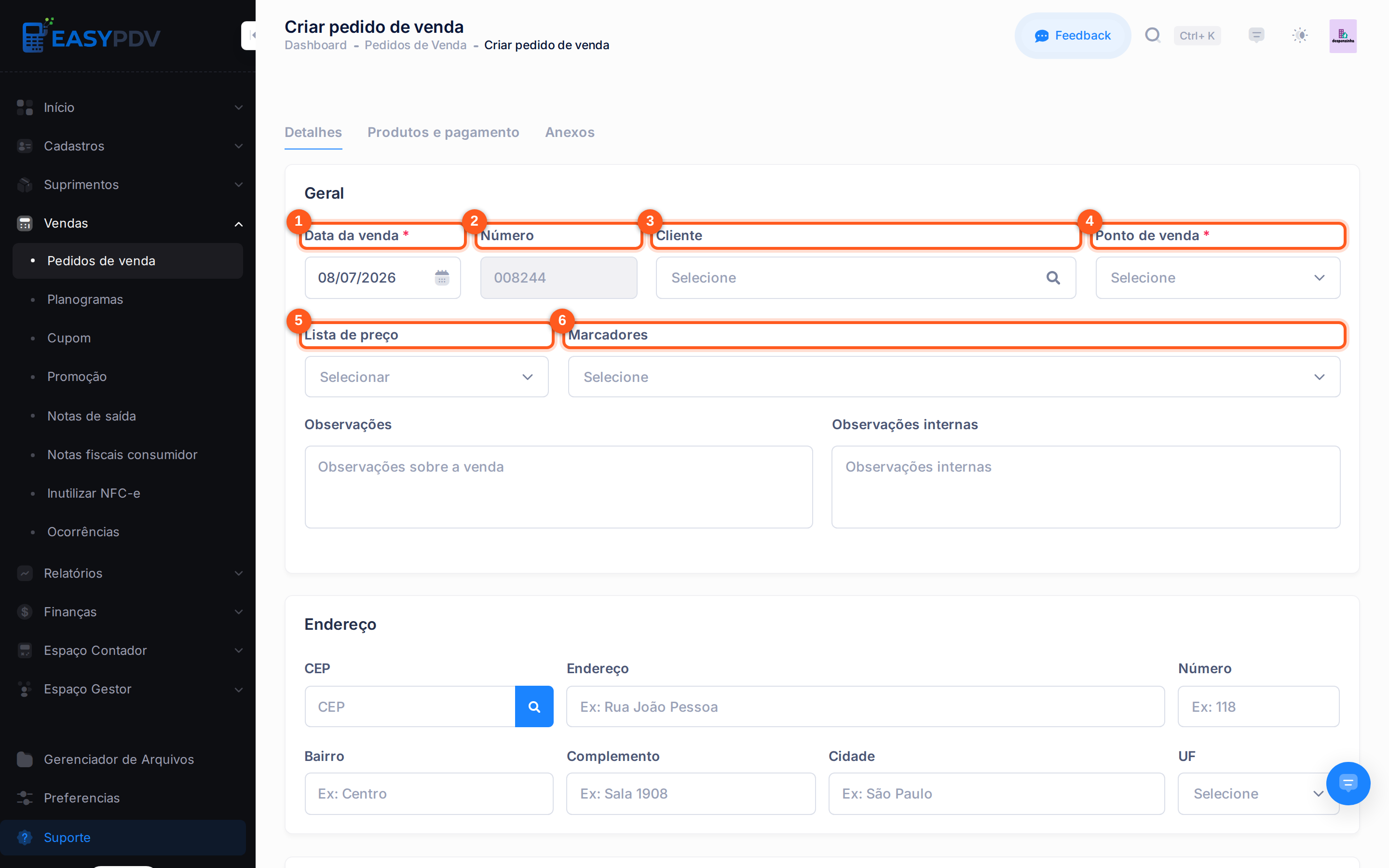
- Data da venda — data em que a venda foi realizada. Obrigatório.
- Número — número do pedido, gerado automaticamente pelo sistema.
- Cliente — cliente para quem a venda foi feita.
- Ponto de venda — ponto de venda que registra a operação. Obrigatório.
- Lista de preço — lista de preço aplicada aos produtos do pedido.
- Marcadores — etiquetas livres para organizar e filtrar os pedidos.
Data da venda e Ponto de venda são obrigatórios — sem eles o pedido não pode ser salvo. Os demais campos são opcionais.
Produtos e pagamento
Na aba Produtos e pagamento você monta o carrinho do pedido e define como ele será recebido.
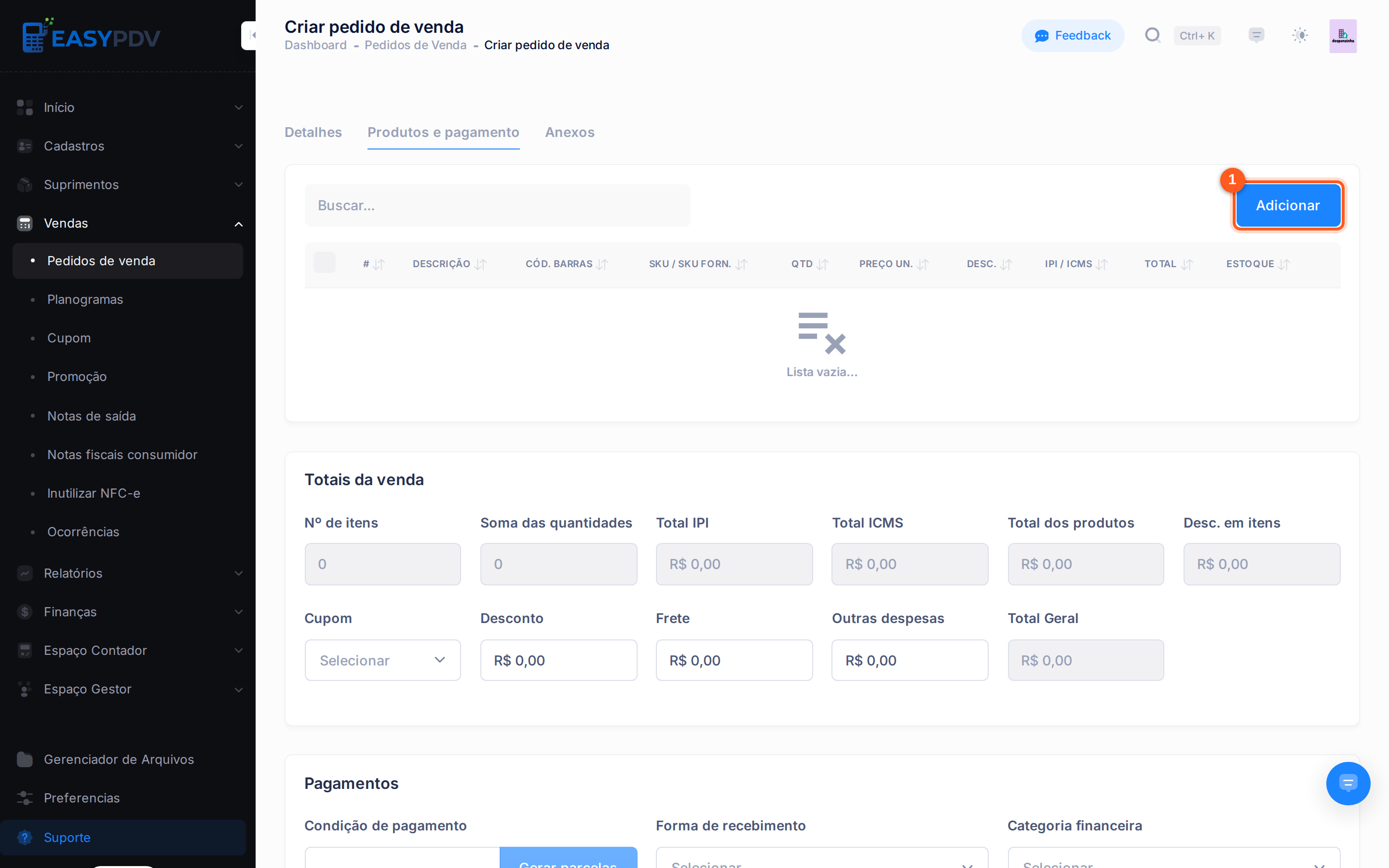
- Adicionar — inclui um item no pedido; informe o produto, a quantidade e o preço.
O bloco Totais soma o valor dos itens. Com o Cálculo automático ativado, descontos, acréscimos e o total são recalculados a cada alteração dos itens.
Pagamento
No bloco Pagamentos, defina as parcelas de recebimento:
- Condição de pagamento — os prazos das parcelas em dias, separados por espaço (ex.:
30 60 90). Clique em Gerar parcelas para criar as parcelas com esses vencimentos. - Forma de recebimento — ao selecionar uma forma, as parcelas são preenchidas automaticamente conforme a configuração dela.
- Parcelas — a lista de parcelas geradas, com valor e vencimento de cada uma.
Use Condição de pagamento + Gerar parcelas quando quiser definir os prazos manualmente
(ex.: 30 60 90 gera três parcelas com vencimento em 30, 60 e 90 dias). Prefira a Forma de
recebimento para que o sistema monte as parcelas sozinho, seguindo a configuração da forma escolhida.
Status do pedido
| Status | Descrição |
|---|---|
| Em aberto | Pedido em elaboração |
| Aprovado | Pedido aprovado aguardando faturamento |
| Faturado | Conta emitida |
| Cancelado | Pedido cancelado |
Veja também
- Listagem e Filtros — encontre e filtre pedidos já cadastrados.
- Opções — ações do pedido: gerar nota fiscal, lançar estoque, alterar situação.
- Cadastro de Clientes
- Ponto de Venda
- Listas de Preço