Notificações
O módulo de Notificações centraliza todos os avisos e alertas gerados pelo EasyPDV ERP. As notificações informam sobre eventos importantes relacionados a vendas, financeiro, estoque, clientes, operações e sistema. Acesse-o pelo menu Notificações.
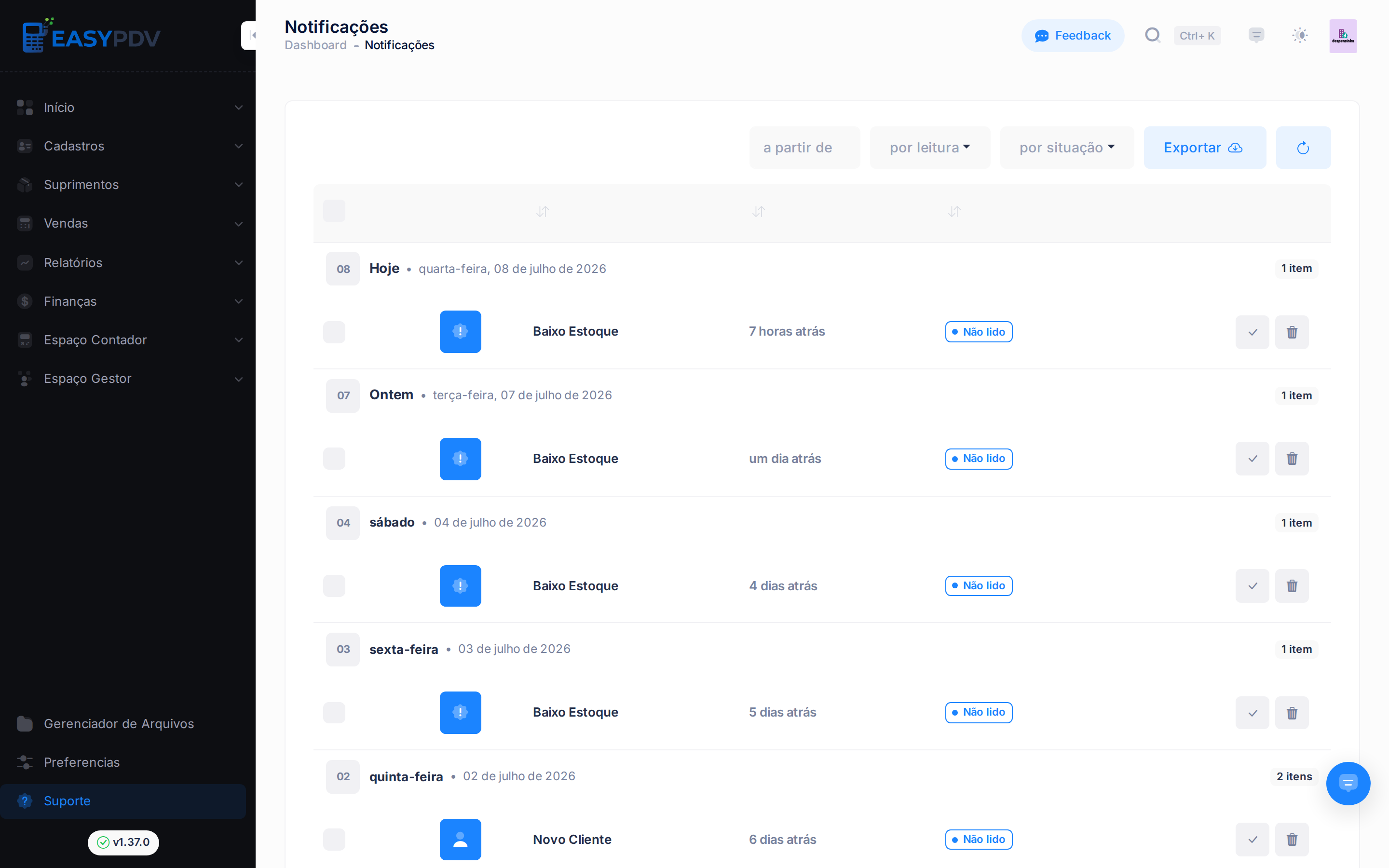
Na listagem, as notificações são agrupadas por data (Hoje, Ontem, e assim por diante). Cada linha mostra um ícone do tipo, o título do evento (ex.: Baixo Estoque, Novo Cliente), o tempo decorrido (ex.: "7 horas atrás"), o status Lido/Não lido e as ações de marcar como lido (✓) e remover (🗑).
A maior parte das notificações é criada automaticamente pelo sistema a partir de eventos do dia a dia — por exemplo, um alerta de estoque baixo quando um produto atinge o limite mínimo, ou de novo cliente ao concluir um cadastro. Você não precisa criá-las manualmente.
Tipos de Notificação
As notificações são organizadas por categoria, facilitando a identificação rápida do assunto.
| Categoria | Exemplos |
|---|---|
| Financeiro | Pagamento recebido, fatura vencida, limite de crédito, alteração de preço |
| Cliente | Novo cliente, feedback recebido, aniversário de cliente, atualização de perfil |
| Estoque | Estoque baixo, produto vencido, alta demanda, novo fornecedor |
| Vendas | Nova venda, pedido cancelado, pedido enviado, meta atingida |
| Entrega | Entrega atrasada, manutenção de equipamento |
| Sistema | Atualização do sistema, nova funcionalidade, acesso não autorizado, nova integração |
| Gestão | Reunião agendada, tarefa atribuída, novo projeto, ausência de funcionário |
| Documentos | Novo documento, atualização de legislação, certificado vencendo, relatório pronto |
| Comunicação | Novo comentário, novo ticket de suporte |
Listagem de Notificações
A página de notificações exibe todas as notificações em formato de lista, agrupadas por data de registro. Cada notificação mostra:
| Coluna | Descrição |
|---|---|
| Ícone | Ícone representando o tipo da notificação |
| Título | Descrição resumida do evento |
| Data | Tempo decorrido desde o registro da notificação |
| Status | Indica se a notificação foi lida ou não |
Filtros Disponíveis
A barra de ferramentas no topo da lista reúne os filtros e a opção de exportação. Use-os para localizar rapidamente as notificações que interessam.
| Filtro | Descrição |
|---|---|
| A partir de | Filtra notificações a partir de uma data específica |
| Por leitura | Filtra por notificações lidas ou não lidas |
| Por situação | Filtra por situação/categoria da notificação |
Ao lado dos filtros, o botão Exportar gera a lista de notificações em PDF ou CSV.
Ações Disponíveis
| Ação | Descrição |
|---|---|
| Criar notificação | Adiciona uma nova notificação manualmente |
| Marcar como lida | Altera o status da notificação para lida |
| Remover | Exclui a notificação selecionada |
| Exportar | Exporta a lista de notificações em formato PDF ou CSV |
| Atualizar | Recarrega a lista de notificações |
Como Gerenciar Notificações
- Acesse Notificações no menu principal
- Visualize a lista de notificações agrupadas por data
- Para marcar uma notificação como lida, clique no botão de confirmação (✓) ao lado da notificação
- Para remover uma notificação, clique no botão de lixeira (🗑) ao lado da notificação
- Utilize os filtros a partir de, por leitura e por situação para localizar notificações específicas
Veja também
- Dashboard — indicadores que originam muitos dos alertas
- Estoque — origem das notificações de estoque baixo e produto vencido
- Clientes — origem das notificações de novo cliente e aniversário
- Contas a pagar e Contas a receber — origem dos alertas financeiros