Opções
O menu de Opções de cada nota reúne as ações fiscais e operacionais da NF-e de Saída — autorizar, reemitir, cancelar, baixar XML/DANFE, lançar ou estornar estoque e contas a receber, entre outras.
Menu de Ações
Clicando no ícone "..." no fim de algum item da lista você poderá acessar o menu de ações da nota.
As opções disponíveis variam conforme o status da nota.
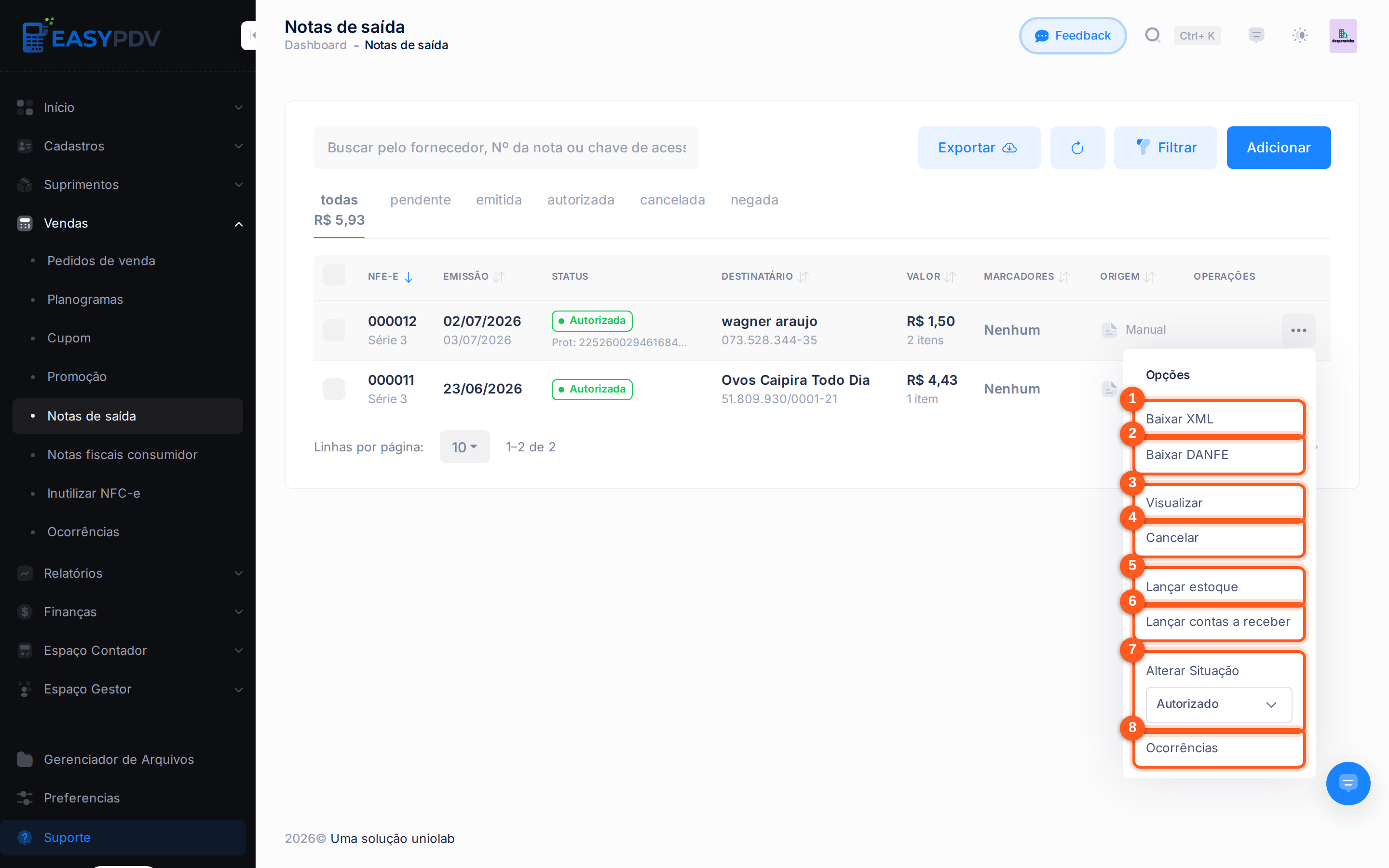
O exemplo acima mostra o menu de uma nota Autorizada. Para esse status ficam disponíveis:
- Baixar XML — download do arquivo XML da nota
- Baixar DANFE — download do DANFE (representação visual da nota)
- Visualizar — abre a página de detalhes da nota
- Cancelar — solicita o cancelamento da nota na SEFAZ
- Lançar estoque — cria a baixa de estoque a partir dos itens da nota
- Lançar contas a receber — abre o cadastro de uma conta a receber com os dados da nota
- Alterar Situação — altera manualmente o status da nota
- Ocorrências — histórico de eventos da SEFAZ
O menu acima é o de uma nota Autorizada. Uma nota Pendente exibe Autorizar nota fiscal, Editar e Remover; uma nota Negada exibe Reemitir nota fiscal. A tabela abaixo lista todas as ações possíveis, com a condição de disponibilidade de cada uma.
| Ação | Descrição |
|---|---|
| Visualizar | Abre a página de detalhes da nota |
| Editar | Edita a nota (disponível enquanto a nota não estiver Autorizada) |
| Autorizar nota fiscal | Envia a nota para autorização na SEFAZ. Disponível para notas Pendentes; abre janela de confirmação |
| Reemitir nota fiscal | Reenvia a nota para autorização. Disponível para notas Negadas; abre janela de confirmação |
| Cancelar | Solicita o cancelamento da nota na SEFAZ. Disponível para notas Autorizadas; abre janela de confirmação |
| Remover | Remove a nota. Disponível apenas para notas Pendentes; abre janela mostrando as operações vinculadas para você escolher quais reverter |
| Baixar XML | Faz o download do arquivo XML da nota |
| Baixar DANFE | Faz o download do DANFE (representação visual da nota) |
| Lançar estoque | Cria a baixa de estoque a partir dos itens da nota; abre janela de confirmação. Disponível enquanto não houver operação de estoque vinculada |
| Estornar estoque | Reverte a baixa de estoque vinculada à nota |
| Lançar contas a receber | Abre o cadastro de uma nova conta a receber preenchido com os dados da nota |
| Estornar contas | Reverte os lançamentos de contas a receber vinculados à nota |
| Alterar Situação | Permite alterar manualmente o status da nota |
| Ocorrências | Abre uma janela com o histórico de eventos da SEFAZ (autorizações, rejeições, cancelamentos) |
Autorizar nota fiscal e Reemitir nota fiscal enviam a NF-e para a SEFAZ e produzem efeitos fiscais reais. Confira destinatário, itens e impostos antes de confirmar — uma vez autorizada, a nota já vale como documento fiscal.
O cancelamento de uma nota Autorizada é registrado na SEFAZ e não pode ser desfeito. Só é permitido dentro do prazo legal e exige justificativa. Se a nota já gerou estoque ou contas a receber, estorne essas operações (Estornar estoque, Estornar contas) para manter os saldos coerentes.
Lançar estoque dá baixa nos itens em Estoque e Lançar contas a receber cria o lançamento em Contas a receber. Cada uma abre confirmação e pode ser revertida por Estornar estoque / Estornar contas.
Veja também
- Cadastro da NF-e de Saída — como emitir e autorizar uma nota
- Listagem e Filtros — encontrar a nota antes de agir
- Estoque — destino da baixa gerada por Lançar estoque
- Contas a receber — destino de Lançar contas a receber