Aba Produtos e Pagamento
A aba Produtos e Pagamento concentra os itens da nota, o consolidado de totais e impostos e a forma como o valor será recebido. É a segunda aba do cadastro da NF-e de Saída.
Produtos
A aba traz uma tabela onde cada linha representa um item da nota com Descrição, Código, CFOP, NCM, Quantidade, Preço Un. e Total. Clique em Adicionar para incluir um novo item; cada linha pode ser editada (botão de caneta) ou removida (botão de lixeira).
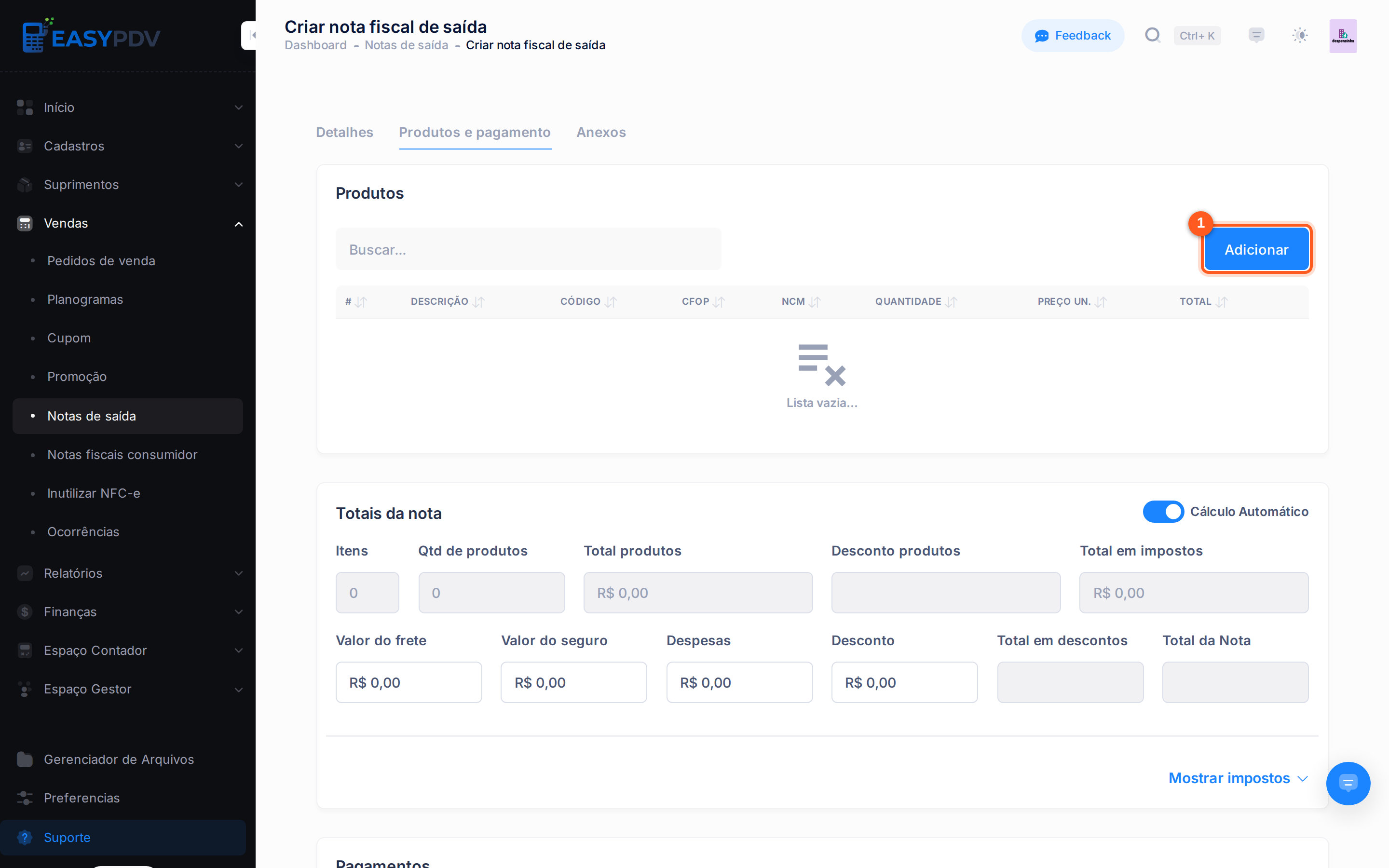
- Adicionar — inclui um novo item na nota; busque o produto e informe quantidade e preço
Ao adicionar um item, busque um produto cadastrado para trazer código, NCM e CFOP automaticamente. Dados fiscais corretos no produto evitam rejeições da SEFAZ na autorização.
Totais da Nota
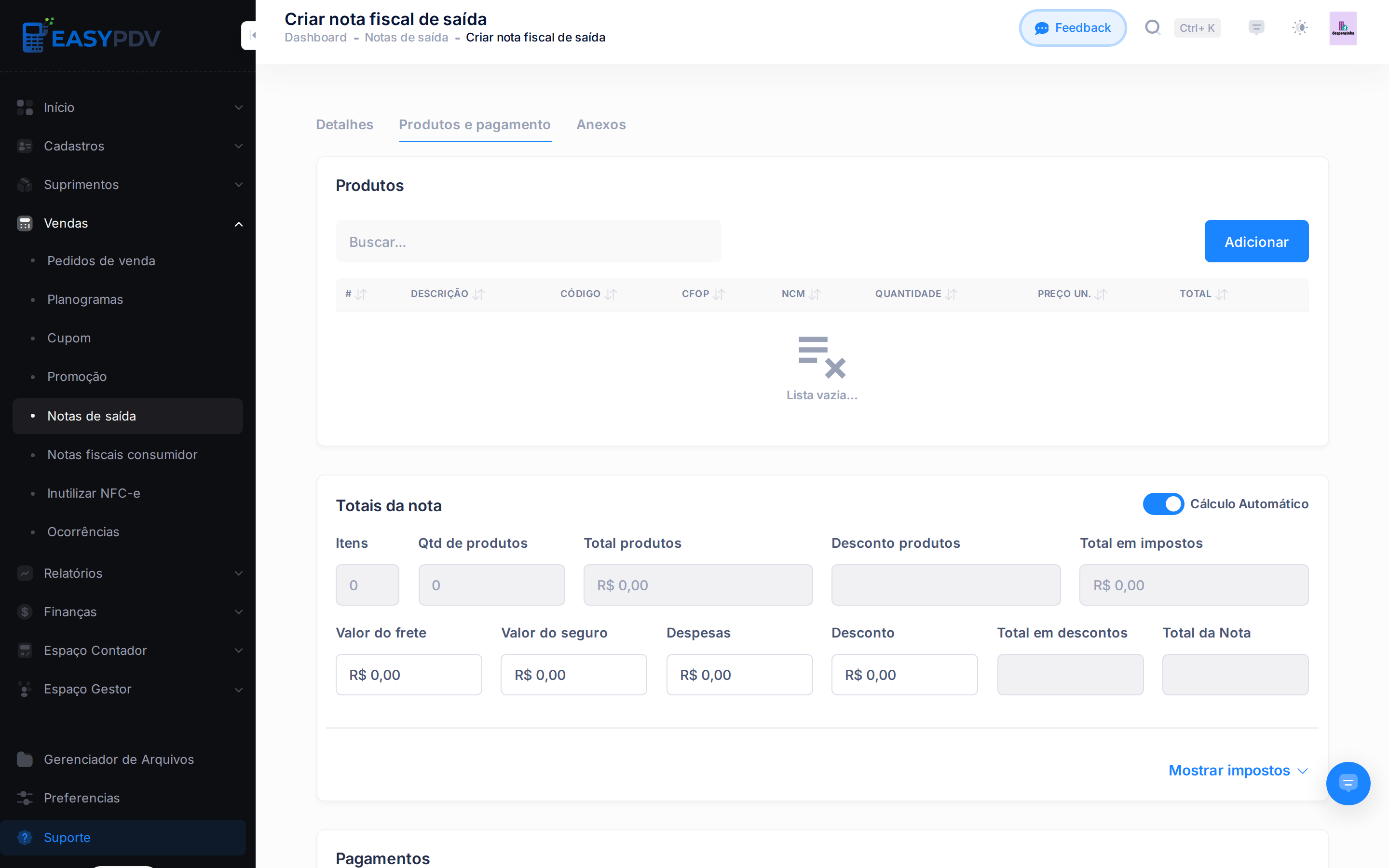
O bloco de totais consolida os valores da nota. Ele aparece logo abaixo da tabela de itens, na mesma tela.
| Campo | Descrição |
|---|---|
| Cálculo Automático | Quando ativo, o sistema calcula impostos e totais a partir dos itens. Quando desativado, os campos abaixo precisam ser preenchidos manualmente |
| Itens | Quantidade de itens na nota |
| Total produtos | Soma dos itens |
| Total em impostos | Soma dos impostos calculados |
| Valor do frete | Frete cobrado |
| Valor do seguro | Seguro cobrado |
| Despesas | Outras despesas |
| Desconto | Desconto sobre o total |
| Total da Nota | Valor final da nota |
Com o Cálculo Automático ligado (padrão), o sistema calcula impostos e totais a partir dos itens — você não precisa preencher os valores manualmente. Desligue-o apenas quando precisar informar bases e impostos por conta própria; nesse caso os campos de imposto ficam editáveis e a responsabilidade pelos valores é sua.
Os campos detalhados de imposto (Base ICMS, Valor ICMS, ICMS ST, PIS, COFINS, IPI, etc.) ficam ocultos por padrão. Use Mostrar impostos para revisá-los — em geral só são editados quando o Cálculo Automático está desligado.
Pagamento
Defina como o valor da nota será recebido. A forma de pagamento pode preencher conta, gateway e condição automaticamente.
| Campo | Descrição |
|---|---|
| Forma de Pagamento | Método de transação cadastrado; preenche conta e gateway padrão |
| Categoria Financeira | Categoria para classificação do recebimento |
| Condição de Pagamento | Prazos das parcelas (preenchido pela forma de pagamento ou manualmente) |
| Parcelas | Tabela com data, valor, método, conta e gateway de cada parcela |
Os dados de pagamento definidos aqui alimentam o lançamento em Contas a receber. Depois de autorizar a nota, use Lançar contas a receber no menu de ações para gerar as parcelas no financeiro.
Veja também
- Aba Detalhes — aba anterior do cadastro
- Aba Anexos — próxima aba do cadastro
- Produtos — cadastro dos itens da nota
- Contas a receber — destino financeiro do pagamento
- Estoque — baixa de estoque gerada pela nota