Cadastro
As Listas de Preço definem preços alternativos para os produtos — por exemplo, valores por PDV/condomínio ou por campanha. Cada lista tem um nome, uma situação (Ativo ou Inativo), um período de vigência (opcional) e uma coleção de produtos com o preço praticado na lista.
Pré-requisitos
- Cadastre os produtos que entrarão na lista — a seção Produtos busca itens que já existem no catálogo.
- Para preencher a lista de uma vez, tenha um planograma pronto para importar.
Como cadastrar uma lista de preço
-
Acesse Cadastros → Catálogo → Listas de Preço.
-
Clique em Adicionar.
-
Preencha os campos da seção Geral (Nome, Situação e, se quiser, a vigência):
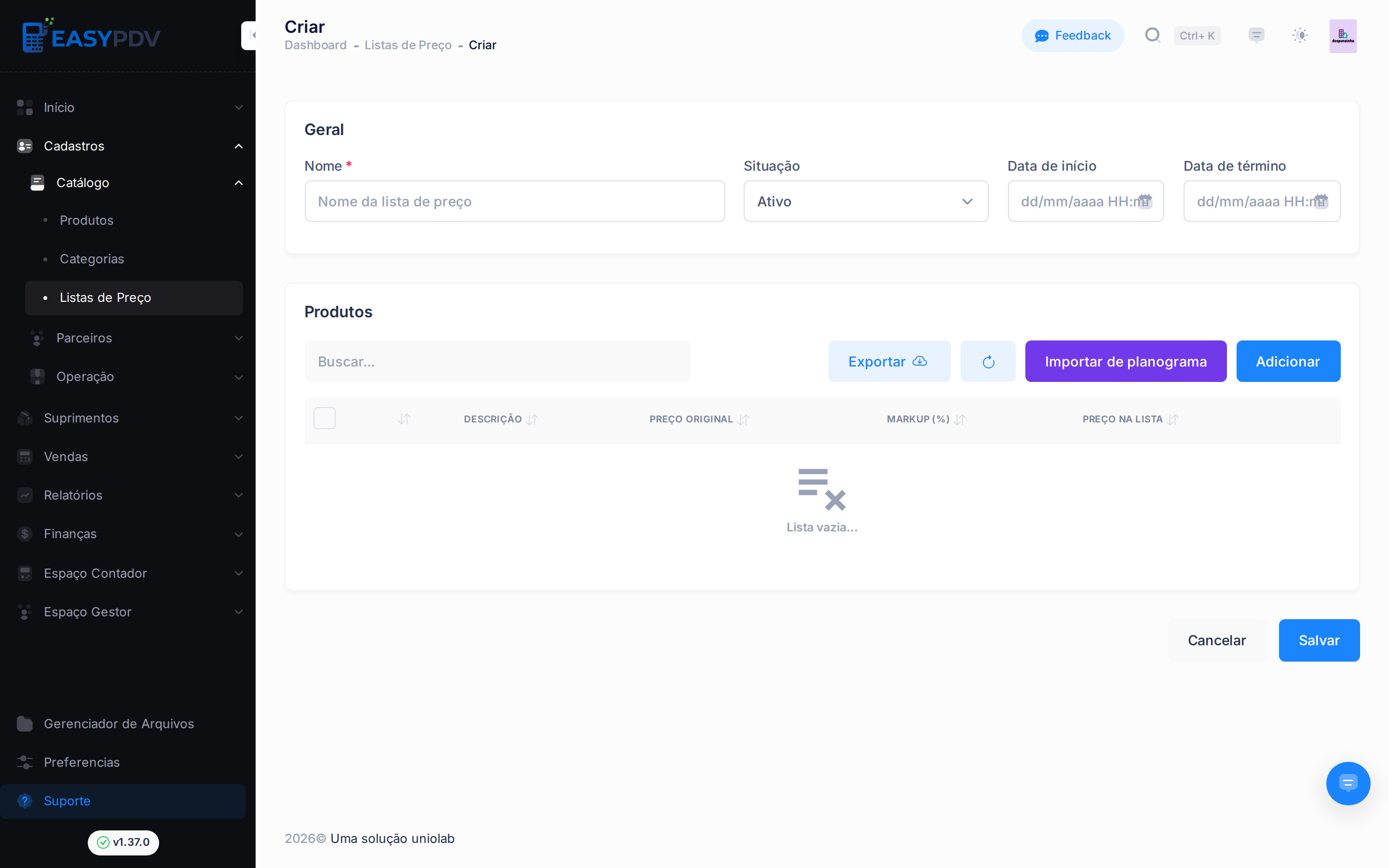
-
Na seção Produtos, monte a lista de itens (veja Adicionar produtos ou Importar de um planograma).
-
Clique em Salvar.
Campos
O formulário é dividido em duas seções: Geral (identificação e vigência) e Produtos (os itens e seus preços).
Geral
| Campo | Descrição |
|---|---|
| Nome | Nome da lista de preço (obrigatório). Use um nome que identifique o objetivo, como "Condomínio Central" ou "Campanha de Natal". |
| Situação | Ativo ou Inativo. O padrão é Ativo. Listas inativas não são aplicadas nas vendas nem aparecem nas buscas de outras telas. |
| Data de início | Data e hora (dd/mm/aaaa HH:mm) em que a lista passa a valer. Opcional. |
| Data de término | Data e hora (dd/mm/aaaa HH:mm) em que a lista deixa de valer. Opcional. |
Produtos
Nesta seção você define quais produtos entram na lista e qual preço cada um terá. Use o campo Buscar para localizar itens e os botões Exportar (baixa a grade atual), Atualizar (recarrega), Importar de planograma e Adicionar. A grade mostra as colunas:
| Coluna | Descrição |
|---|---|
| Descrição | Nome do produto incluído na lista. |
| Preço original | Preço de venda atual do produto no catálogo. |
| Markup (%) | Percentual aplicado sobre o preço original. |
| Preço na lista | Preço que será praticado nesta lista de preço. |
Enquanto nenhum item é incluído, a grade exibe Lista vazia….
Adicionar produtos
- Clique em Adicionar para incluir um produto na grade.
- Informe o Markup (%) ou o Preço na lista — ao preencher um, o outro é recalculado automaticamente a partir do Preço original.
Importar de um planograma
Para preencher a lista de uma vez, clique em Importar de planograma e escolha um planograma existente. Todos os itens do planograma entram na grade, já com seus preços — depois é só ajustar o que precisar.
Markup e preço na lista
Os campos Markup (%) e Preço na lista são vinculados: ao alterar um, o EasyPDV ajusta o outro com base no Preço original. Assim você pode trabalhar pelo percentual de markup ou direto pelo valor final.
Com Preço original de R$ 10,00, digitar Markup (%) = 20 resulta em Preço na lista = R$ 12,00. Se preferir, digite Preço na lista = R$ 12,00 e o Markup (%) passa a mostrar 20.
Ao usar Importar de planograma, os produtos que já estavam na grade são substituídos pelos itens do planograma. Faça a importação antes de ajustar os preços manualmente.
Preencha Data de início e Data de término para campanhas com prazo. Fora do período, a lista não é aplicada — ideal para promoções sazonais sem precisar desativá-la manualmente.