Gerenciador de Arquivos
O Gerenciador de Arquivos permite enviar, visualizar, baixar e remover arquivos armazenados no EasyPDV ERP. Ele oferece uma visão centralizada de todos os arquivos do sistema, com estatísticas de armazenamento e atividade. Acesse-o pelo menu Gerenciador de Arquivos.
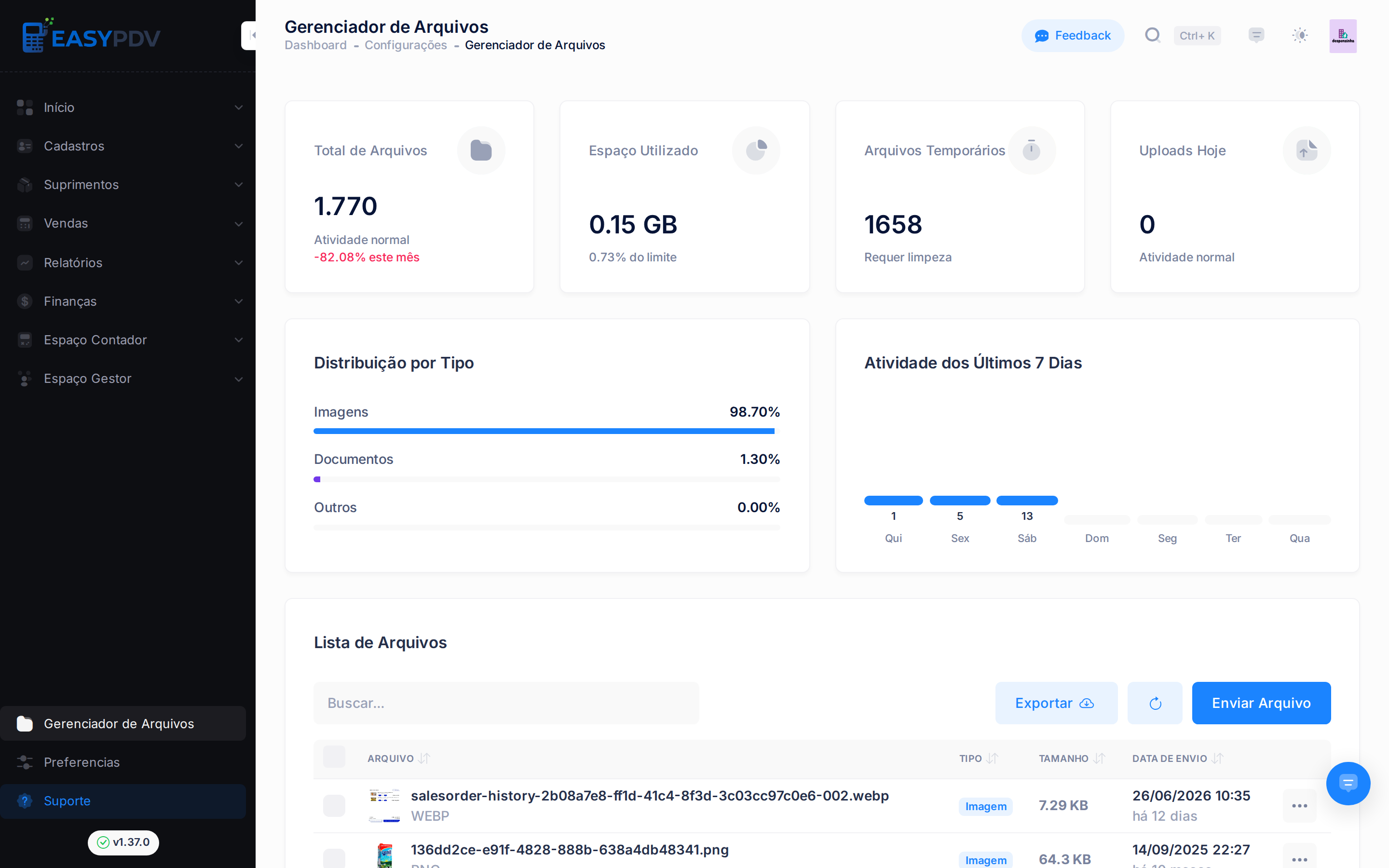
Os arquivos listados aqui são referenciados por outros cadastros do sistema — imagens de produtos, fotos de clientes e anexos de notas fiscais, por exemplo. Ao remover um arquivo, verifique se ele não está vinculado a outro registro.
Estatísticas de Armazenamento
Na parte superior da página, quatro cartões exibem um resumo do uso de armazenamento:
| Cartão | Descrição |
|---|---|
| Total de Arquivos | Quantidade total de arquivos armazenados, com percentual de crescimento no mês |
| Espaço Utilizado | Volume de armazenamento consumido em GB e percentual do limite disponível |
| Arquivos Temporários | Quantidade de arquivos temporários, com indicação de necessidade de limpeza |
| Uploads Hoje | Quantidade de arquivos enviados no dia, com indicador de nível de atividade |
Abaixo dos cartões, dois gráficos complementam a visão:
| Gráfico | Descrição |
|---|---|
| Distribuição por Tipo | Gráfico mostrando a proporção entre tipos de arquivo (imagem, documento) |
| Atividade dos Últimos 7 Dias | Gráfico com o volume de uploads nos últimos sete dias |
Lista de Arquivos
A tabela principal exibe todos os arquivos armazenados no sistema.
| Coluna | Descrição |
|---|---|
| Arquivo | Nome do arquivo com miniatura (para imagens) e extensão |
| Tipo | Classificação do arquivo (Imagem ou Documento) |
| Tamanho | Tamanho do arquivo em Bytes, KB, MB ou GB |
| Data de Envio | Data e hora do upload, com indicação de tempo relativo |
Ações Disponíveis
| Ação | Descrição |
|---|---|
| Enviar Arquivo | Abre a janela de upload para enviar novos arquivos |
| Download | Baixa o arquivo selecionado |
| Remover | Exclui o arquivo selecionado após confirmação |
| Exportar | Exporta a lista de arquivos em formato PDF ou CSV |
| Atualizar | Recarrega a lista de arquivos |
Como Enviar um Arquivo
A barra de ferramentas da Lista de Arquivos concentra as ações de busca e envio:
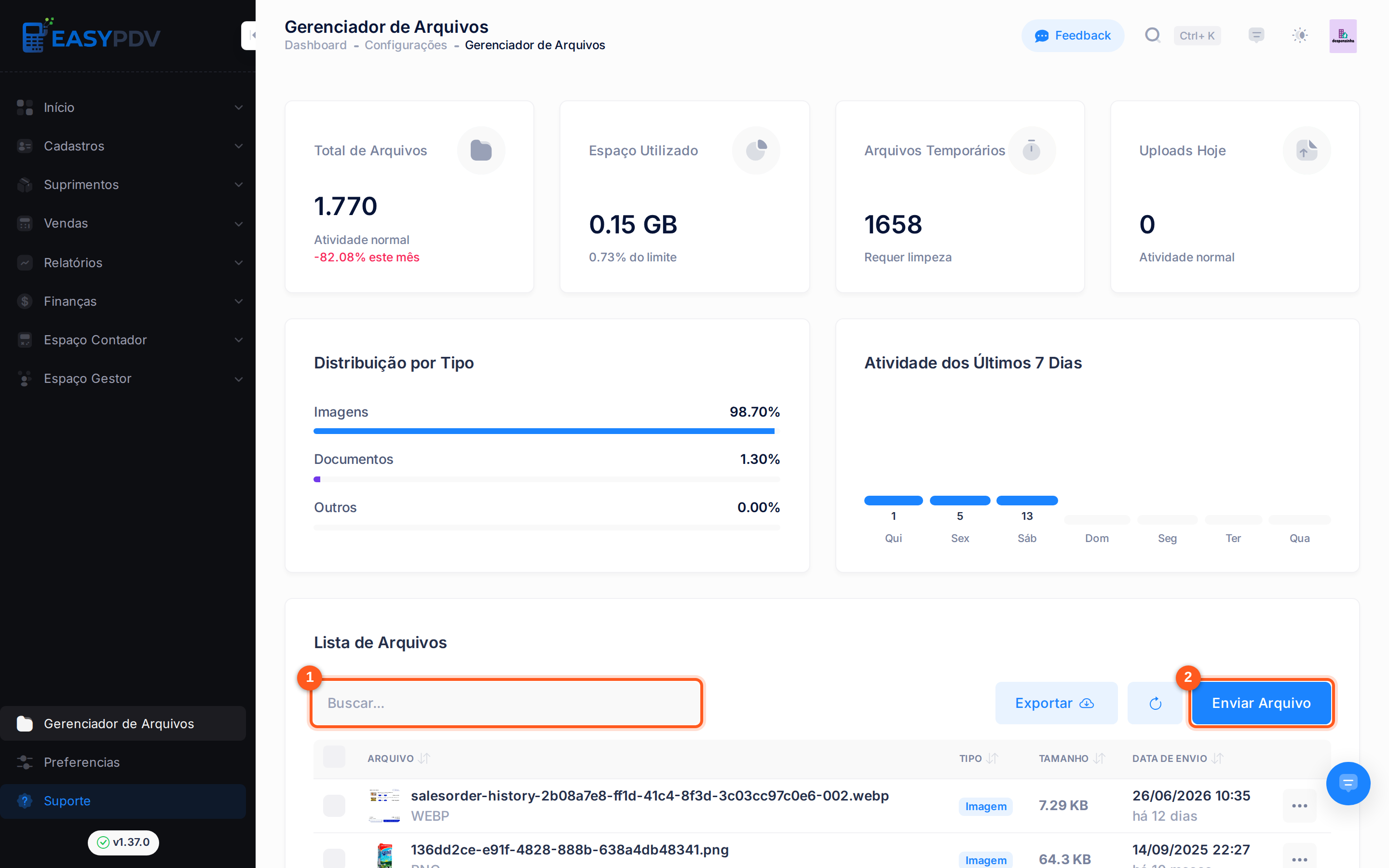
- Buscar — campo para localizar um arquivo já existente pelo nome
- Enviar Arquivo — botão que abre a janela de upload
Para enviar um novo arquivo:
- Acesse Gerenciador de Arquivos no menu do sistema
- Clique no botão Enviar Arquivo
- Na janela de upload, selecione o arquivo desejado
- Aguarde o envio ser concluído
- O arquivo aparecerá automaticamente na lista
Como Baixar um Arquivo
- Na lista de arquivos, localize o arquivo desejado
- Clique no menu de ações (três pontos) ao lado do arquivo
- Selecione Download
- O arquivo será aberto em uma nova aba do navegador
Como Remover um Arquivo
- Na lista de arquivos, localize o arquivo desejado
- Clique no menu de ações (três pontos) ao lado do arquivo
- Selecione Remover
- Confirme a exclusão na janela de confirmação
Veja também
- Produtos — imagens de produtos armazenadas no gerenciador
- Clientes — anexos e fotos de clientes
- Notas de saída (NF-e) — anexos e documentos fiscais
- Dashboard — visão geral das métricas do negócio