Cadastro
Os Funcionários são a equipe do seu estabelecimento. Além de registrar os dados de cada colaborador, o cadastro pode liberar o acesso ao sistema (login) e definir o que cada pessoa pode fazer, por meio dos Grupos de Permissão.
Como cadastrar um funcionário
-
Acesse Cadastros → Parceiros → Funcionários.
-
Clique em Adicionar.
-
Preencha os campos da aba Geral (os números correspondem à imagem):
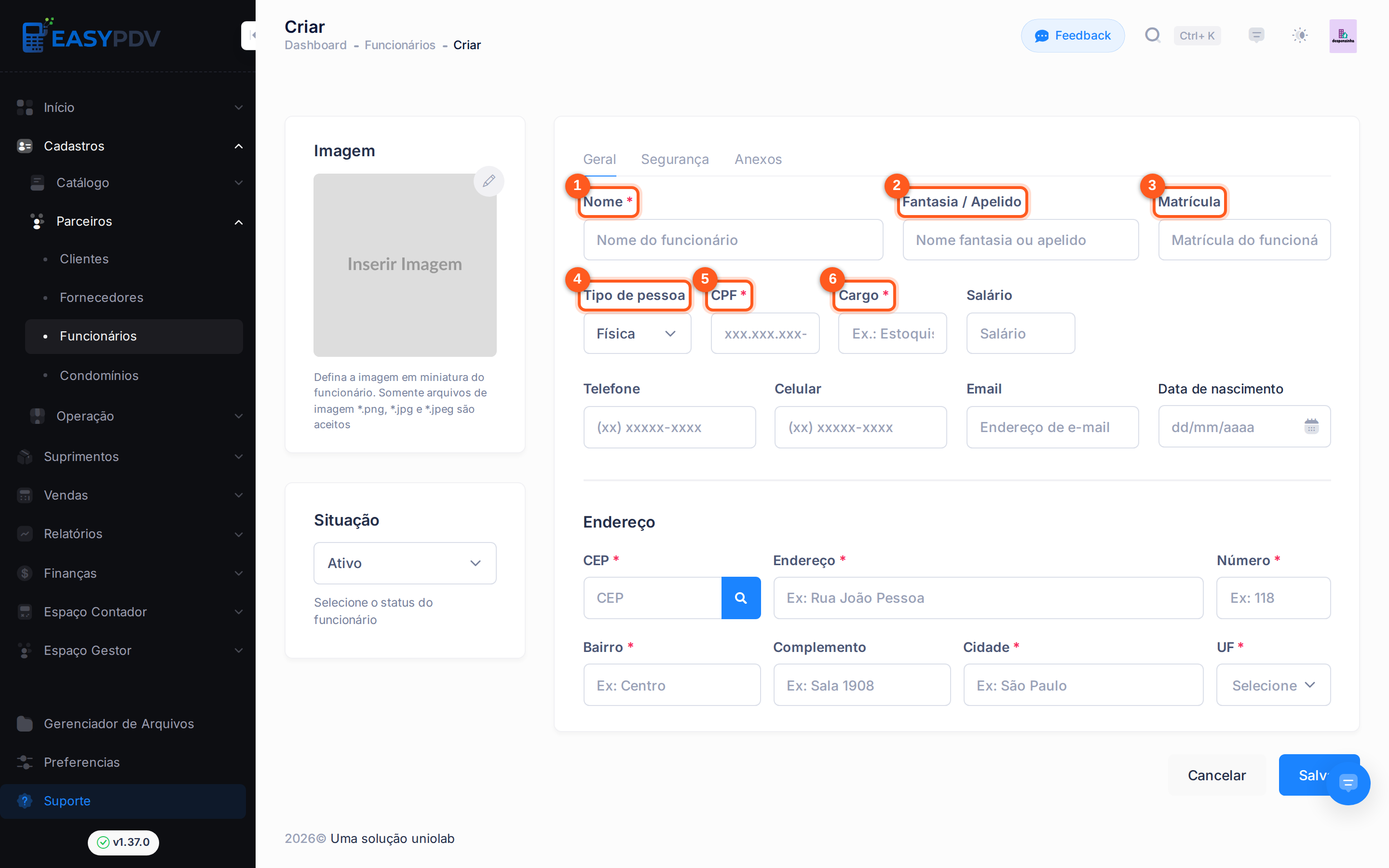
- Nome — nome completo do funcionário (obrigatório).
- Fantasia / Apelido — nome curto usado na identificação do dia a dia.
- Matrícula — código interno de identificação do funcionário.
- Tipo de pessoa — Física ou Jurídica; muda o documento entre CPF e CNPJ.
- CPF / CNPJ — o documento do funcionário (o rótulo muda conforme o tipo de pessoa; obrigatório).
- Cargo — função exercida no estabelecimento (obrigatório).
-
Complete os demais campos — Salário, Telefone, Celular, Email e Data de nascimento — e preencha o Endereço.
-
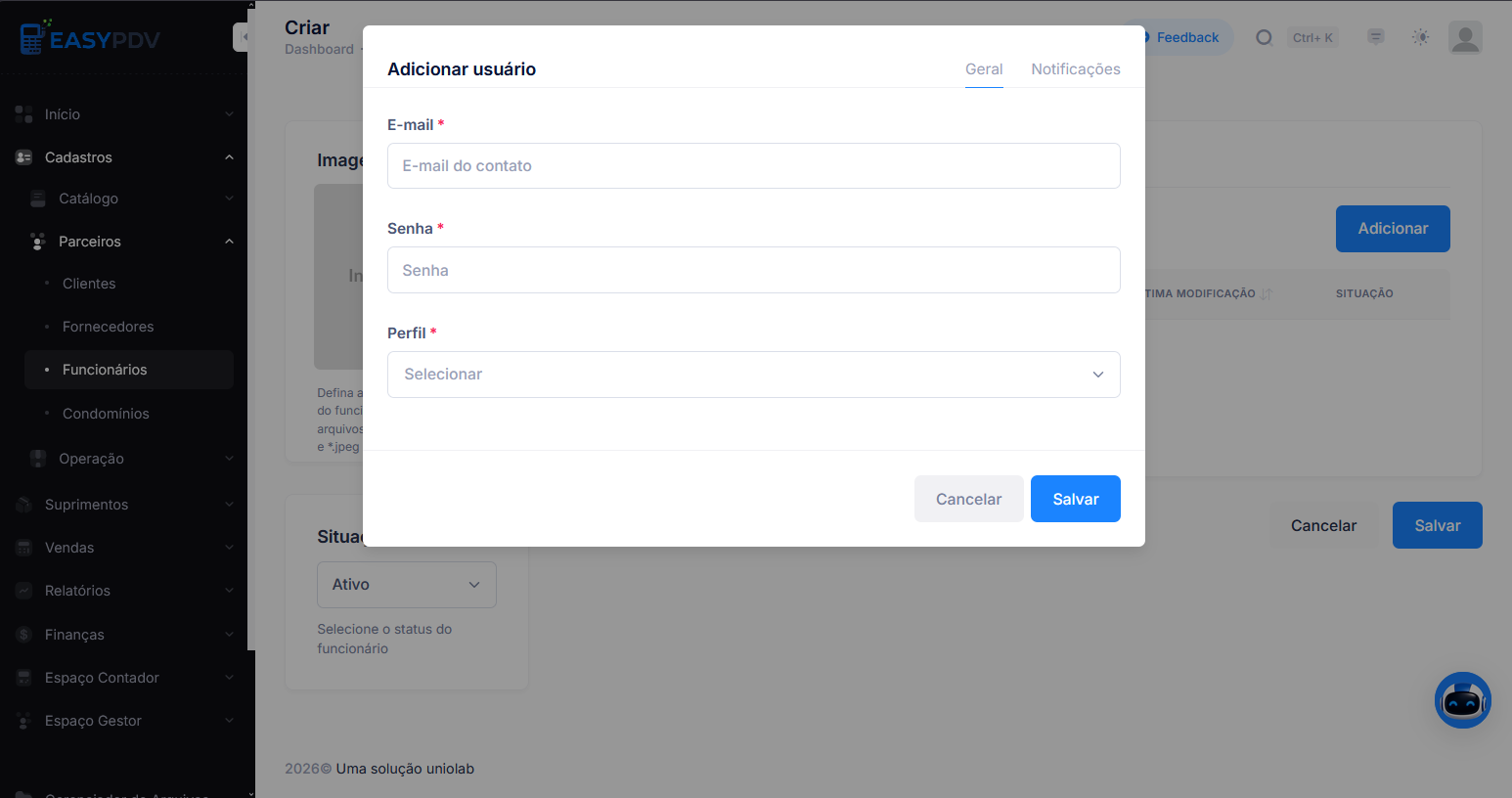
Se o funcionário for usar o sistema, abra a aba Segurança e defina o acesso.
Selecione um perfil ou clique em adicionar e acrescente seus dados.
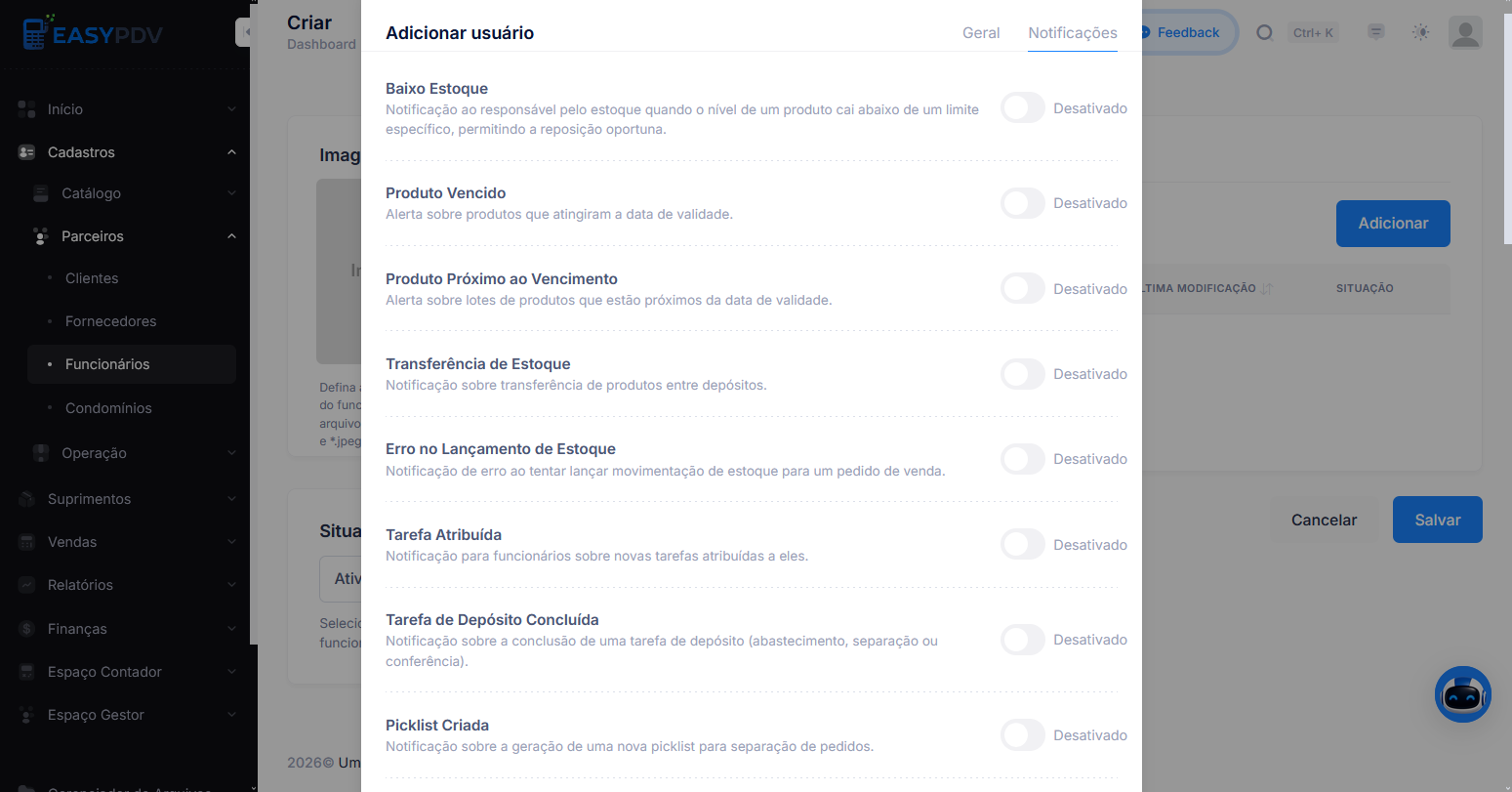
Escolha quais notificações este funcionário irá receber clicando na aba Notificações.
-
Para mais informações sobre a aba de Anexos clique aqui.
-
Clique em Salvar.
O campo Tipo de pessoa controla o documento do funcionário: Física pede CPF; Jurídica pede CNPJ. Informe o documento correto para vincular o funcionário à operação.
Campos
A aba Geral reúne os dados do funcionário e o endereço:
| Campo | Descrição |
|---|---|
| Nome | Nome completo do funcionário. Obrigatório. |
| Fantasia / Apelido | Nome curto usado na identificação no dia a dia. |
| Matrícula | Código interno de identificação do funcionário. |
| Tipo de pessoa | Física ou Jurídica — define se o documento é CPF ou CNPJ. |
| CPF / CNPJ | Documento do funcionário. Obrigatório. |
| Cargo | Função exercida no estabelecimento. Obrigatório. |
| Salário | Remuneração do funcionário. |
| Telefone / Celular | Telefones de contato do funcionário. |
| E-mail de contato (também usado no acesso ao sistema). | |
| Data de nascimento | Data de nascimento do funcionário. |
| Endereço | CEP, endereço, número, bairro, complemento, cidade e UF. Obrigatório. |
Abas Geral, Segurança e Anexos
O formulário do funcionário é dividido em três abas:
- Geral — os dados do funcionário e o endereço (os campos acima).
- Segurança — o acesso ao sistema (login) do funcionário. É ali que você libera a entrada dele no app e no painel. Depois de liberar o acesso, controle o que cada pessoa pode ver e fazer atribuindo-a a um Grupo de Permissão.
- Anexos — documentos e outros arquivos do funcionário (contrato, RG etc.), guardados no Gerenciador de Arquivos.
Nem todo funcionário precisa de login. Se o colaborador não vai usar o sistema, cadastre apenas os dados da aba Geral e deixe a aba Segurança em branco.
Endereço e busca por CEP
No bloco Endereço, digite o CEP e clique na lupa ao lado para preencher automaticamente o logradouro, o bairro, a cidade e a UF — depois é só informar o Número e o Complemento.
O Endereço precisa ser preenchido para concluir o cadastro. Se a busca por CEP não encontrar o endereço, preencha os campos manualmente.
Foto e situação
- Foto — no bloco Imagem, toque em Inserir Imagem (ou no ícone de caneta) para enviar a
foto em miniatura do funcionário (
.png,.jpg,.jpeg). - Situação — deixe Ativo para o funcionário aparecer nas telas; Inativo o esconde sem apagar.