Contas a Pagar
O módulo de Contas a Pagar registra e controla todas as despesas e obrigações financeiras do estabelecimento, com vencimentos, parcelas e baixas de pagamento. Acesse por Finanças → Contas a pagar.
Barra de ferramentas
No topo da listagem você encontra a busca e os principais atalhos:
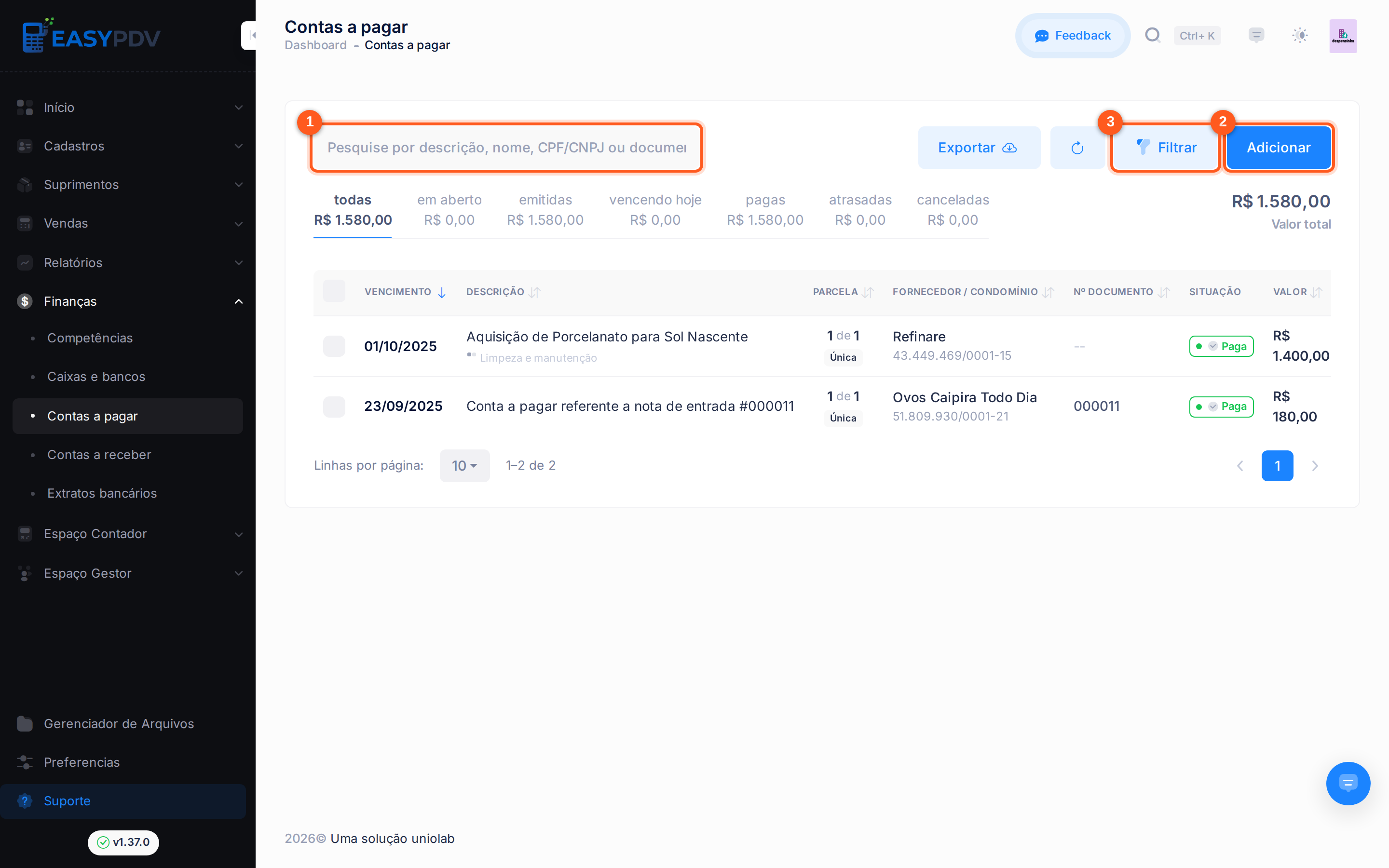
- Buscar — localize pela descrição, nome do fornecedor, CPF/CNPJ ou número do documento
- Adicionar — cadastre uma nova conta a pagar
- Filtrar — abre o painel de filtros com os critérios detalhados abaixo
As abas acima da tabela filtram por situação: todas, em aberto, emitidas, vencendo hoje, pagas, atrasadas e canceladas, exibindo o total correspondente.
Filtros
Clique em Filtrar para abrir o painel lateral. Combine os critérios e clique em Aplicar; use Limpar para redefinir todos.
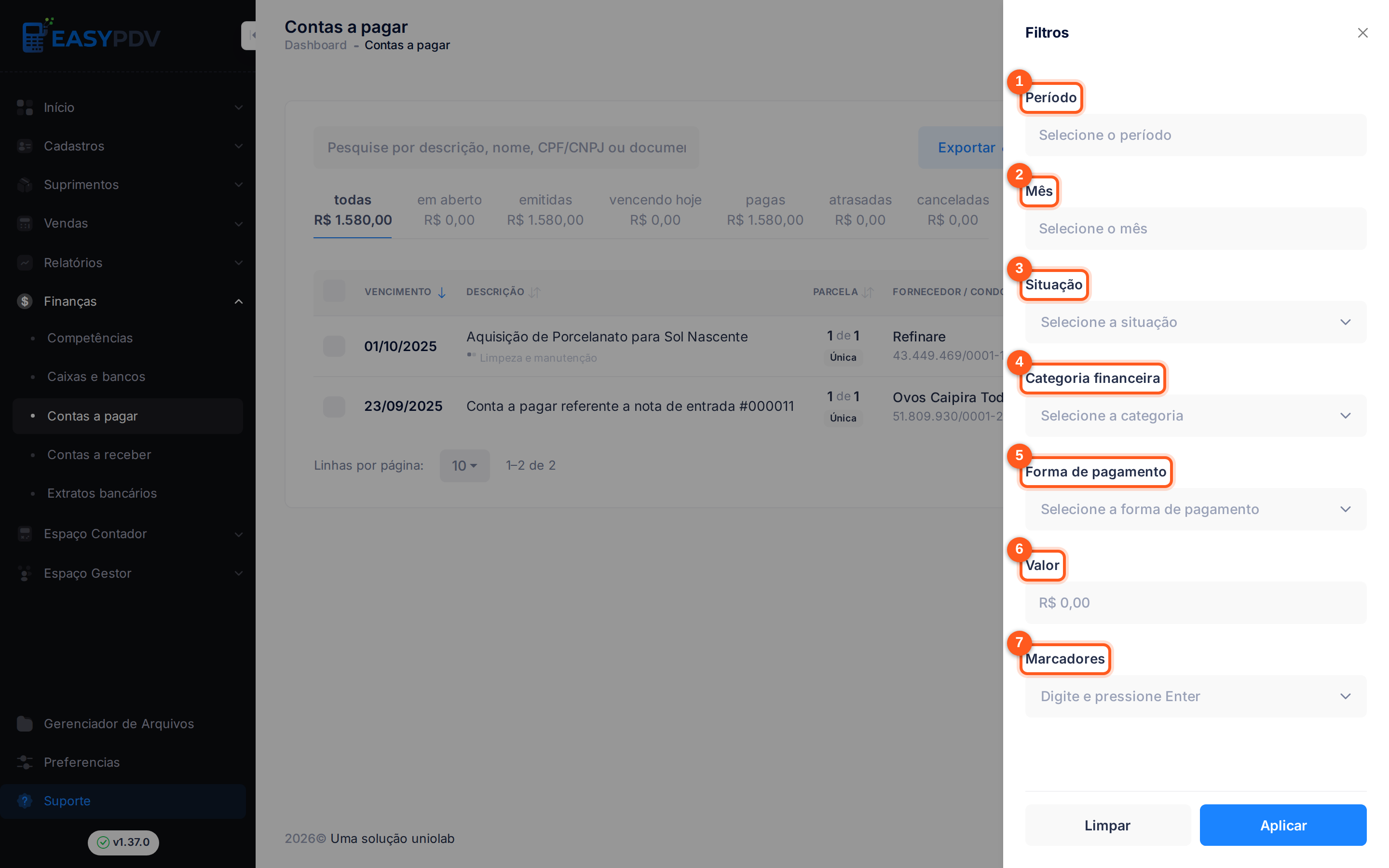
- Período — intervalo de datas
- Mês — filtra por um mês específico
- Situação — status da conta (em aberto, paga, atrasada, cancelada, etc.)
- Categoria financeira — classificação da despesa
- Forma de pagamento — meio previsto para o pagamento
- Valor — filtra por faixa de valor
- Marcadores — filtra pelas tags atribuídas
Como registrar uma conta a pagar
O cadastro é um formulário de página inteira, dividido nas abas Dados gerais e Anexos.
- Acesse Finanças → Contas a pagar
- Clique em Adicionar
- Na aba Dados gerais, preencha os campos obrigatórios
- Se necessário, anexe comprovantes na aba Anexos
- Clique em Salvar
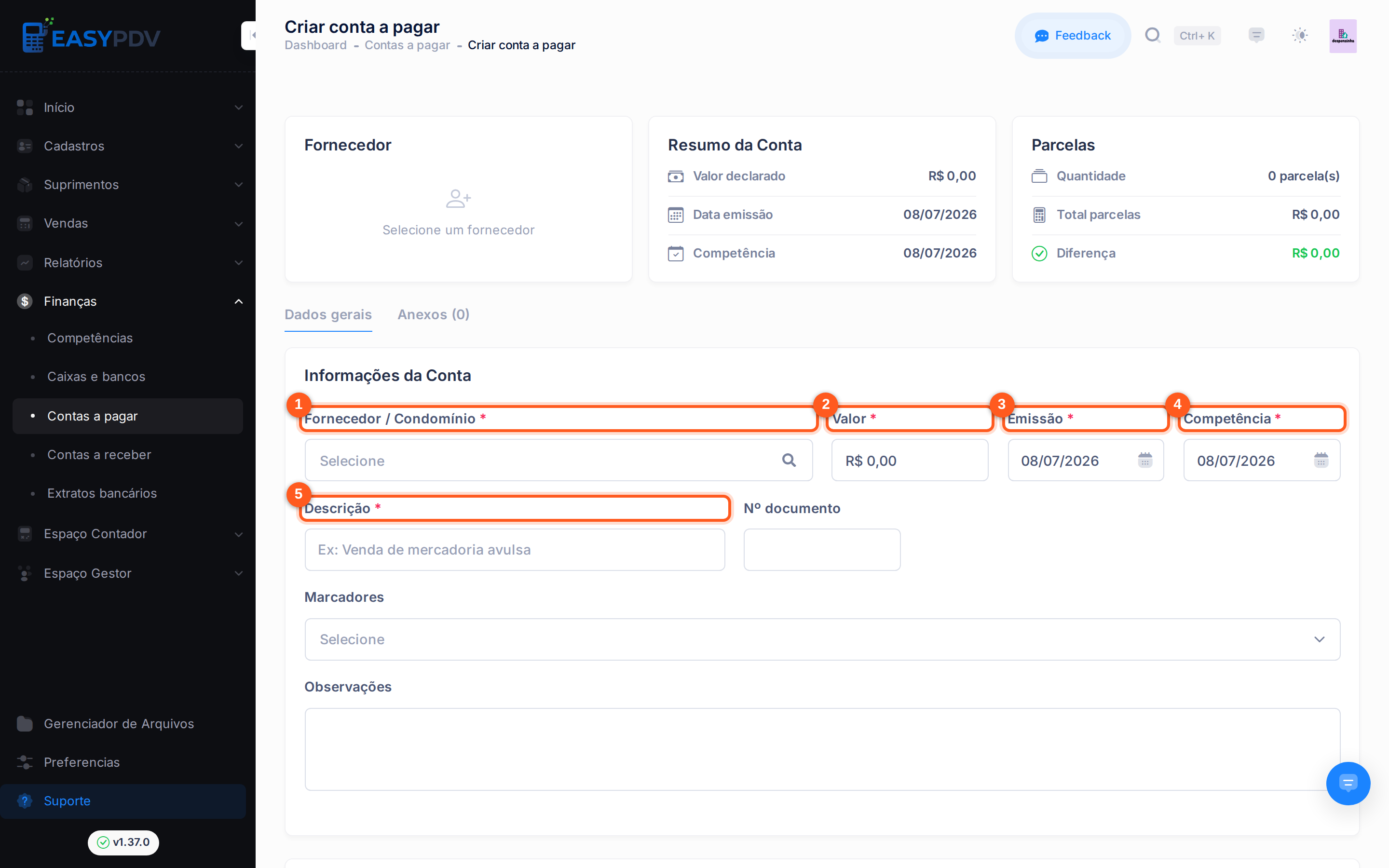
- Fornecedor / Condomínio — a quem a despesa será paga
- Valor — valor total da conta
- Emissão — data de emissão do documento
- Competência — mês/ano de competência da despesa
- Descrição — identificação da conta
Na área Pagamentos, adicione as informações opcionais sobre o pagamento.
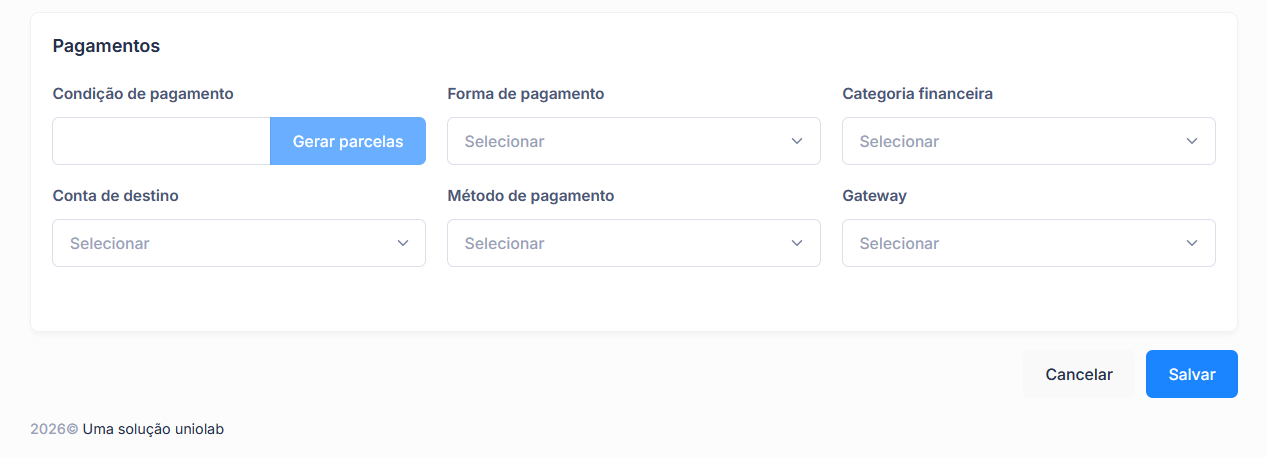
| Coluna | Descrição |
|---|---|
| Condição de pagamento | Gera as parcelas após uma forma de pagamento ser selecionada |
| Forma de pagamento | seletor de formas de pagamento |
| Categoria financeira | seletor de categorias financeiras |
| Conta de destino | seletor da conta bancaria de destino |
| Método de pagamento | Seletor do método de pagamento |
| Gateway | seletor do gateway de pagamento |
Além dos campos obrigatórios, você pode informar vencimento, categoria financeira, forma de pagamento, parcelas e marcadores.
Ao registrar uma NF-e de Entrada, é possível gerar automaticamente as contas a pagar correspondentes, evitando o lançamento manual e mantendo a rastreabilidade com o fornecedor.
Baixa de Pagamento
Para contas em aberto, registre o pagamento (baixa) pelo menu de ações:
- Selecione a conta a pagar na listagem
- No menu de ações, escolha registrar pagamento / baixa
- Informe a data e o valor pago e o portador de saída
- Confirme — o lançamento é registrado e o saldo do portador é atualizado
Contas em aberto permitem registrar pagamento/baixa. Contas já pagas exibem opções de consulta, como Ver pagamentos e Imprimir recibo. Veja abaixo.
Ações de cada conta
Clique no menu de ações (⋮) ao final da linha. As opções variam conforme a situação da conta:
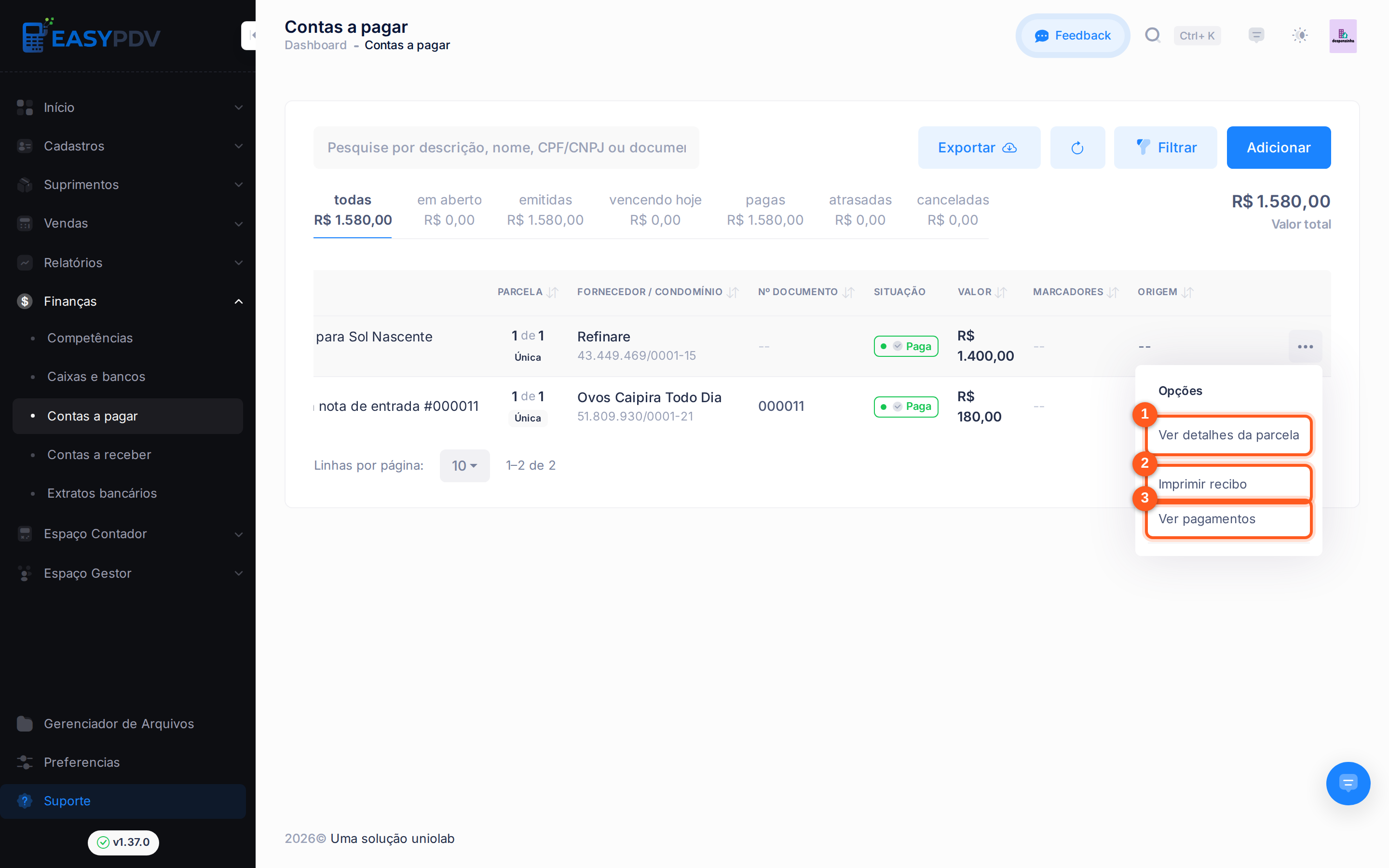
- Ver detalhes da parcela — abre os detalhes da parcela selecionada
- Imprimir recibo — gera o recibo do pagamento
- Ver pagamentos — lista as baixas registradas para a conta
Para contas em aberto, o menu inclui as opções de registrar pagamento/baixa.
Parcelas
Contas a pagar podem ser parceladas. Cada parcela aparece individualmente na listagem com sua própria data de vencimento e situação, e pode ser paga separadamente.
Veja também
- Anexos
- Contas a Receber — o equivalente para receitas
- Visão de Competência — consolida despesas e receitas por período
- NF-e de Entrada — Opções — gerar contas a pagar a partir da nota
- Fornecedores — cadastro dos fornecedores vinculados às contas
- Categorias Financeiras — classificação das despesas