Categorias Financeiras
As Categorias Financeiras organizam os lançamentos financeiros em grupos e subcategorias, funcionando como um plano de contas simplificado para classificar receitas e despesas. Acesse por Preferências → Categorias Financeiras.
Barra de ferramentas
No topo da listagem você encontra a busca e o atalho para cadastrar:
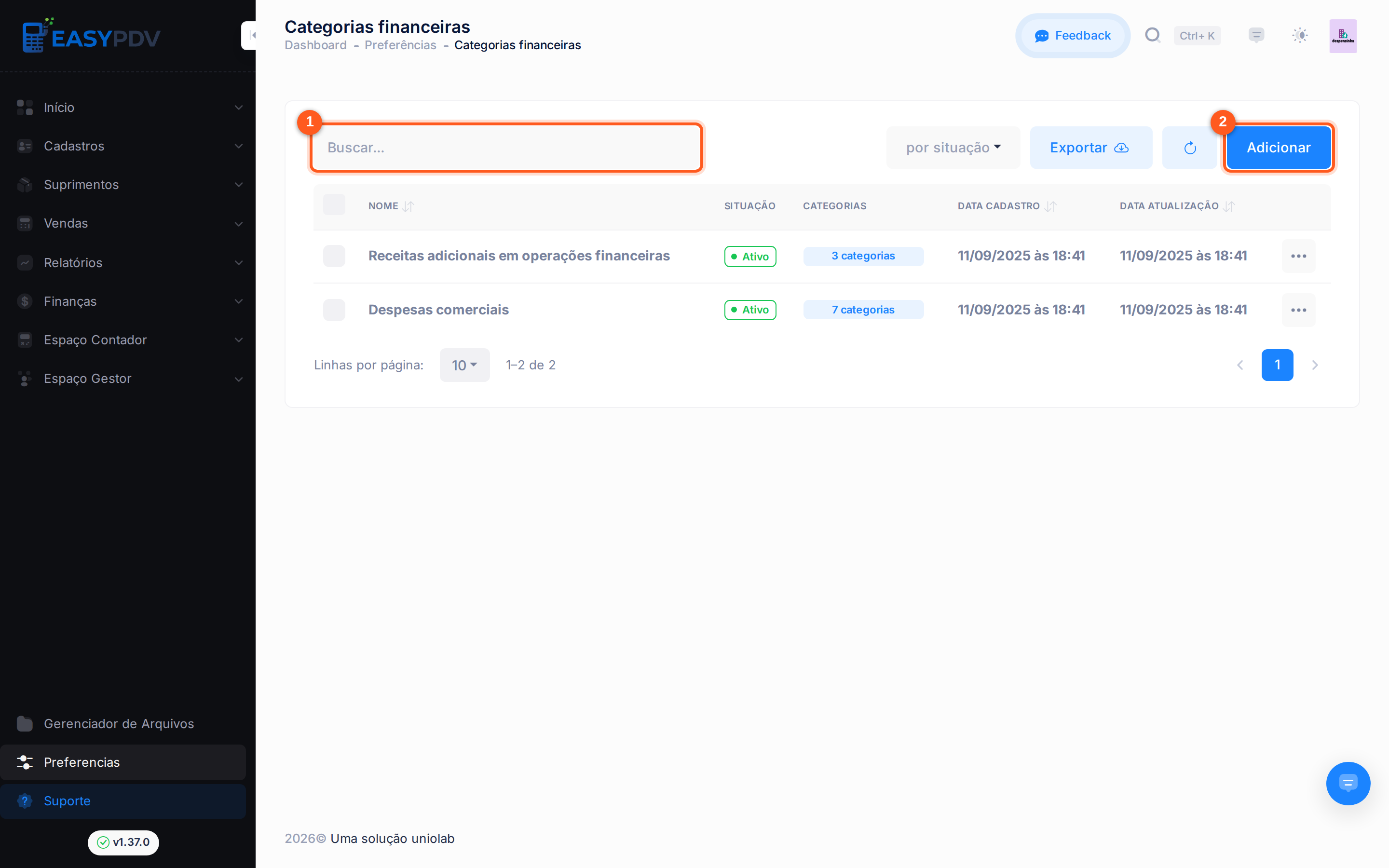
- Buscar — localize um grupo pelo nome
- Adicionar — crie um novo grupo de categorias
Colunas da listagem
| Coluna | Descrição |
|---|---|
| Nome | Nome do grupo de categorias |
| Situação | Ativo ou Inativo |
| Categorias | Quantidade de subcategorias no grupo |
| Data Cadastro | Data de criação do grupo |
| Data Atualização | Data da última modificação |
Estrutura hierárquica
As categorias financeiras seguem uma estrutura de dois níveis:
- Grupo — nível superior que agrupa categorias relacionadas (ex.: Despesas Fixas, Receitas Operacionais)
- Categorias — itens dentro do grupo que classificam os lançamentos (ex.: Aluguel, Energia, Vendas)
Como criar um grupo de categorias
O cadastro abre a página Criar, com o bloco Geral e a tabela Categorias.
- Acesse Preferências → Categorias Financeiras
- Clique no botão Adicionar
- No bloco Geral, preencha o Nome do grupo e a Situação
- Na tabela Categorias, adicione as categorias filhas do grupo
- Clique em Salvar
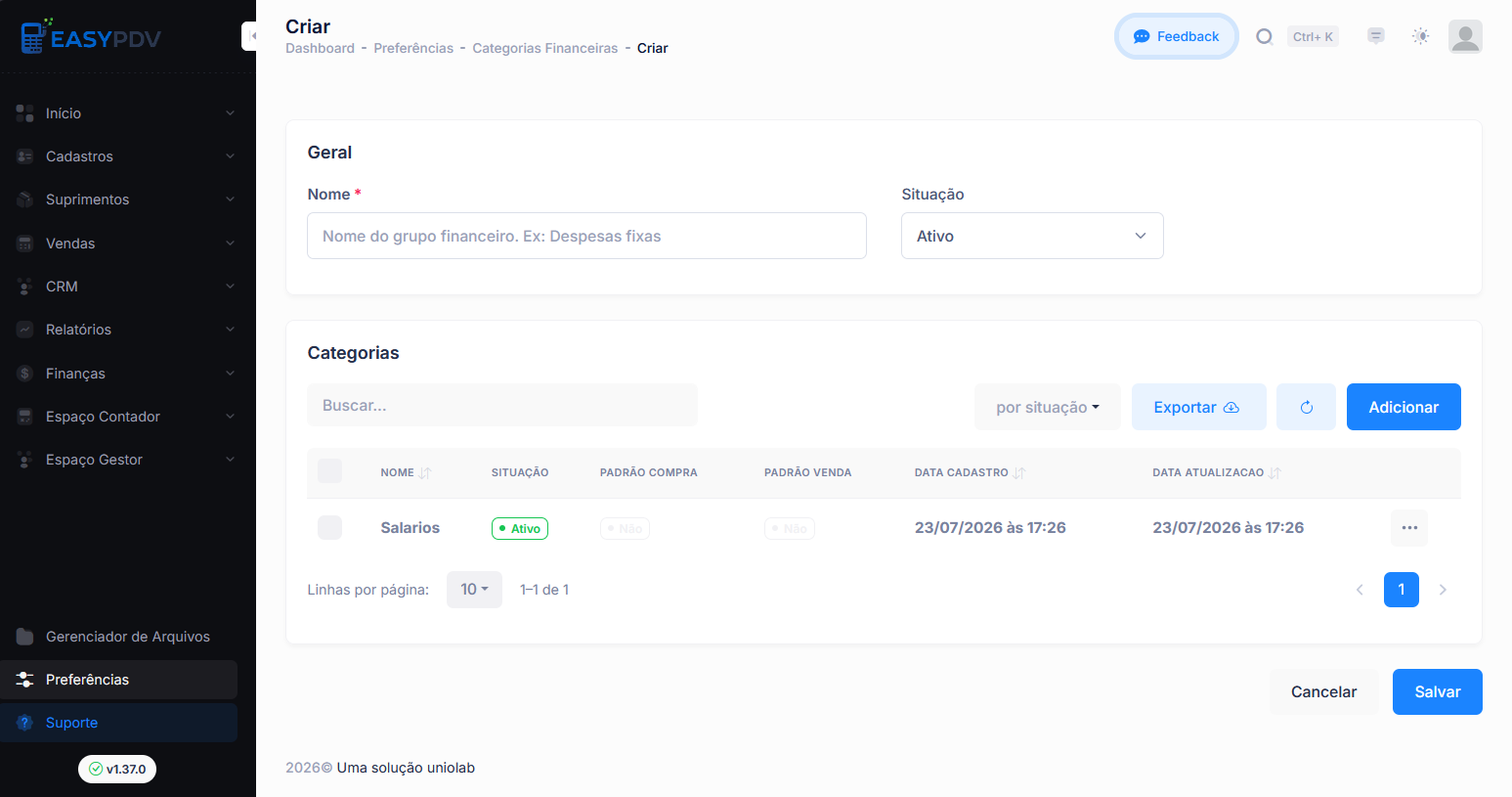
No bloco Geral você define os dados do grupo:
- Nome do grupo (obrigatório) — ex.: Despesas Fixas
- Situação — Ativo ou Inativo
Na tabela Categorias, cada linha é uma categoria filha do grupo, com as colunas Nome, Situação, Padrão compra e Padrão venda. Clique em Adicionar para incluir uma nova categoria.
O grupo é apenas o agrupador; quem classifica os lançamentos são as categorias filhas. Um grupo sem categorias não oferece nenhuma opção de classificação nas contas a pagar/receber.
Propriedades das categorias
Cada categoria dentro de um grupo possui:
| Propriedade | Descrição |
|---|---|
| Nome | Nome da categoria |
| Situação | Ativo ou Inativo |
| Padrão Compra | Se esta categoria é aplicada automaticamente em compras |
| Padrão Venda | Se esta categoria é aplicada automaticamente em vendas |
| Data Cadastro | Data de criação |
| Data Atualização | Data da última modificação |
Marque Padrão Compra e Padrão Venda nas categorias mais usadas. Elas passam a ser aplicadas automaticamente ao registrar contas a pagar (compras) e a receber (vendas), agilizando o lançamento.
Editando um grupo
- Na listagem, clique no menu de ações do grupo desejado
- Selecione Editar
- Altere o nome, a situação ou as categorias do grupo
- Dentro da edição, é possível:
- Adicionar novas categorias
- Editar categorias existentes
- Ativar/desativar categorias individualmente
- Remover categorias
- Salve as alterações
Ativando ou desativando
Grupos e categorias podem ser ativados ou desativados individualmente:
- Na listagem, clique no menu de ações
- Selecione Ativar ou Desativar
- Confirme a operação
Grupos e categorias inativos não aparecem como opção nos lançamentos financeiros.
Removendo
- Na listagem, clique no menu de ações
- Selecione Remover
- Confirme a exclusão
Filtros e exportação
Use o filtro de situação para exibir apenas grupos ativos ou inativos. A listagem pode ser exportada nos formatos PDF e Excel.
Relação com lançamentos financeiros
As categorias financeiras são utilizadas ao registrar Contas a Pagar e Contas a Receber, classificando cada lançamento. Elas também aparecem na Visão de Competência, permitindo filtrar e analisar os lançamentos por categoria.
Veja também
- Contas a Pagar — classificação das despesas
- Contas a Receber — classificação das receitas
- Visão de Competência — filtra os lançamentos por categoria
- Caixas e Bancos — classifica as movimentações avulsas