Espaço do Gestor
O Espaço do Gestor é a área do sistema destinada aos usuários com perfil de gestor. Ele oferece uma visão gerencial simplificada focada no acompanhamento financeiro das comunidades e pontos de venda vinculados. Acesse-o pelo menu Espaço Gestor → Dashboard.
Visão Geral
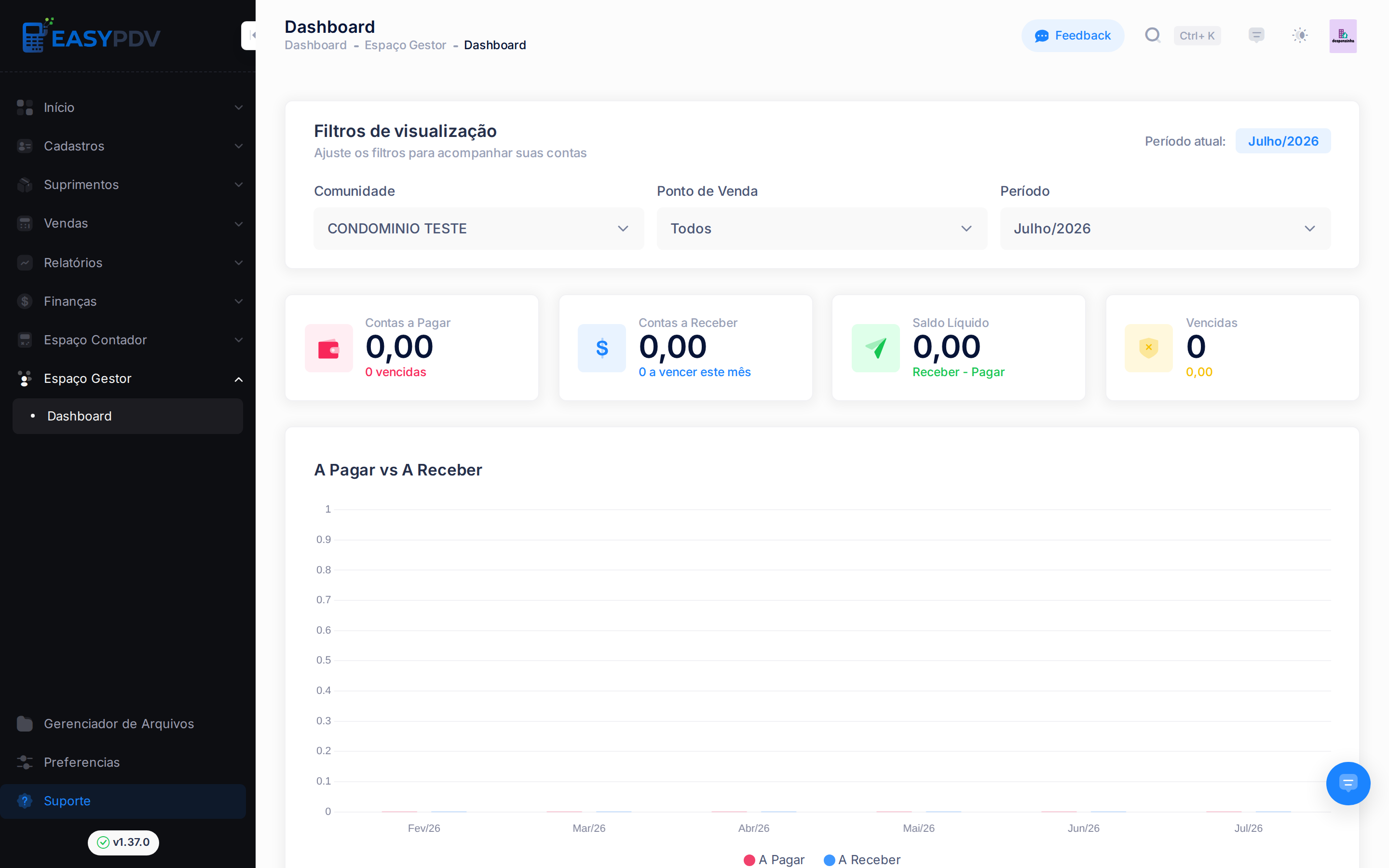
O dashboard do gestor centraliza as informações financeiras mais importantes em uma única tela, permitindo acompanhar contas a pagar, contas a receber, saldo líquido e parcelas vencidas.
Para acessar, navegue até Espaço Gestor no menu lateral. O sistema carrega automaticamente os dados da primeira comunidade vinculada ao gestor.
Filtros de Visualização
O painel de filtros permite ajustar a visualização dos dados financeiros:
| Filtro | Descrição |
|---|---|
| Comunidade | Seleciona a comunidade (condomínio) para visualizar |
| Ponto de Venda | Filtra por um ponto de venda específico ou exibe todos |
| Período | Define o intervalo de tempo (últimos 12 meses disponíveis) |
Ao trocar a comunidade, o filtro de ponto de venda é redefinido automaticamente.
Cartões de Resumo
O dashboard exibe quatro cartões com métricas financeiras:
| Cartão | O que mostra |
|---|---|
| Contas a Pagar | Valor total a pagar e quantidade de contas vencidas |
| Contas a Receber | Valor total a receber e quantidade a vencer no mês |
| Saldo Líquido | Diferença entre contas a receber e contas a pagar |
| Vencidas | Quantidade total de parcelas vencidas e valor acumulado |
Os valores são atualizados automaticamente conforme os filtros selecionados.
Gráfico Comparativo
Abaixo dos cartões de resumo, o gráfico A Pagar vs A Receber apresenta a comparação visual entre Contas a Pagar e Contas a Receber ao longo do período selecionado. Esse gráfico facilita a identificação de tendências e períodos críticos.
Tabela de Contas a Pagar
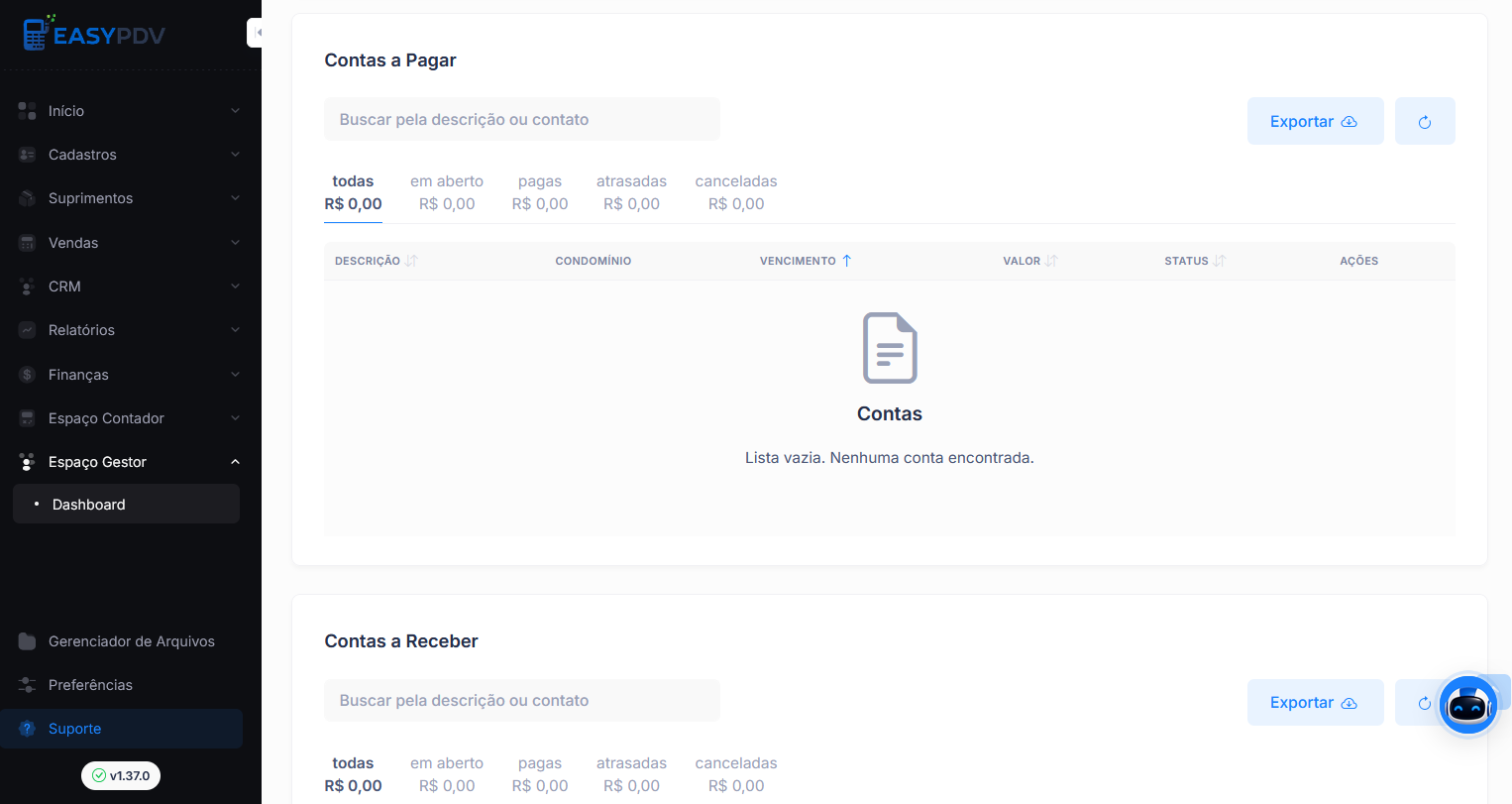
A tabela lista todas as parcelas de contas a pagar da comunidade selecionada:
| Coluna | Descrição |
|---|---|
| Descrição | Nome da conta e observações |
| Condomínio | Comunidade e localidade do ponto de venda |
| Vencimento | Data de vencimento da parcela |
| Valor | Valor bruto da parcela |
| Status | Em aberto, Paga, Atrasada ou Cancelada |
| Ações | Ver detalhes e enviar comprovante de pagamento |
A tabela possui busca por descrição ou contato, paginação e filtro por status (abas). É possível exportar os dados em PDF ou CSV.
Enviar Comprovante
- Na tabela de contas a pagar, localize a parcela desejada
- Clique no ícone de Enviar documento (ícone de upload)
- Selecione o arquivo do comprovante de pagamento
- Confirme o envio
Ver Detalhes
- Na tabela, clique no ícone de Ver detalhes (ícone de lupa)
- O sistema exibe as informações completas da parcela em uma janela
Tabela de Contas a Receber
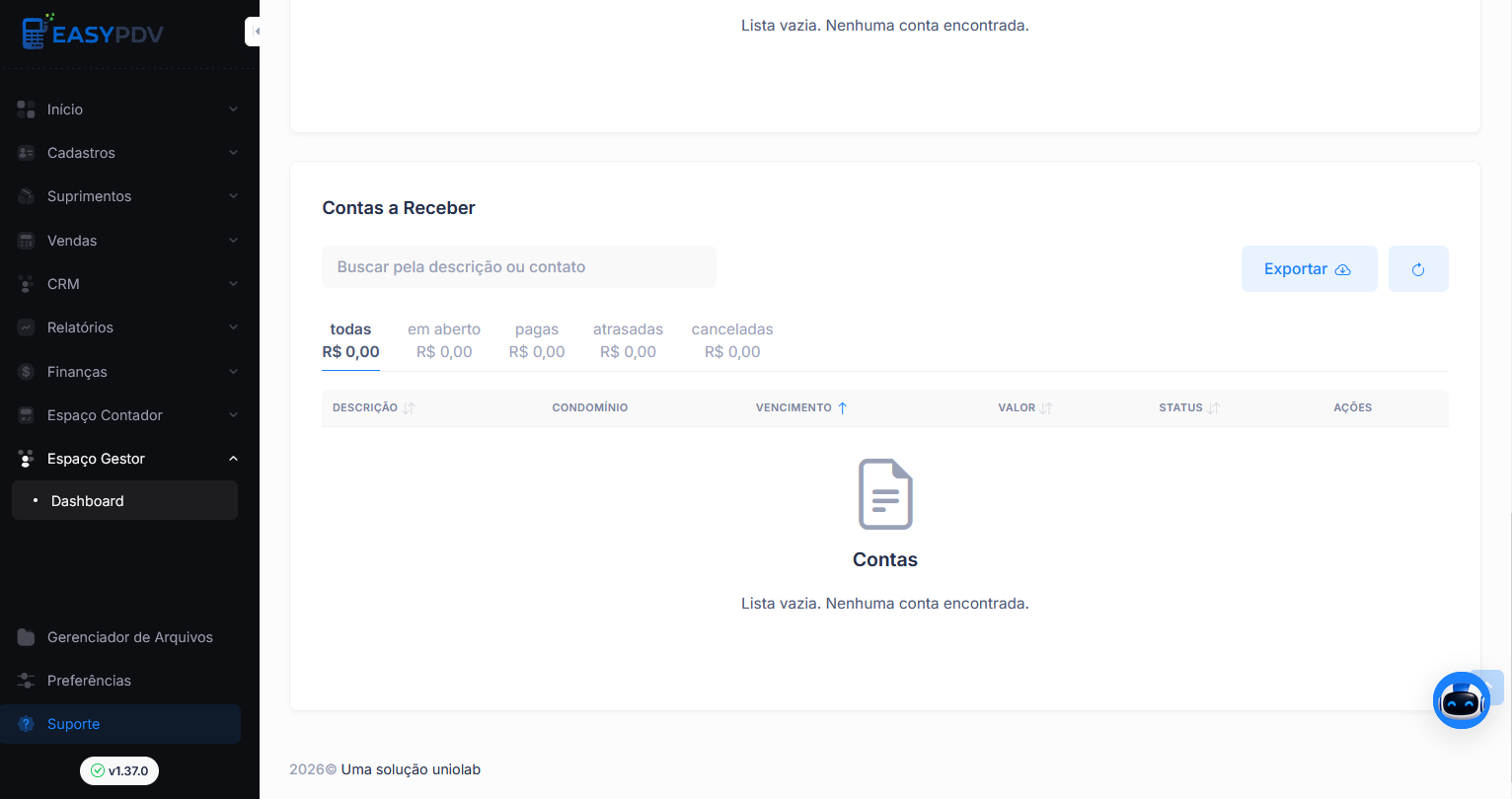
A tabela de contas a receber funciona de forma idêntica à tabela de contas a pagar, exibindo as parcelas a receber com as mesmas colunas, filtros e opções de exportação.
Veja também
- Contas a pagar — detalhamento e baixa das contas a pagar
- Contas a receber — detalhamento e baixa das contas a receber
- Espaço do Contador — visão fiscal complementar
- Dashboard — visão geral das métricas do negócio
- Gerenciador de Arquivos — onde ficam os comprovantes enviados