Convites
O sistema de Convites permite convidar novos usuários para acessar o EasyPDV ERP. Através de convites, administradores e contadores podem adicionar colaboradores enviando um link de cadastro por e-mail. Acesse-o pelo menu Espaço Contador → Convites.
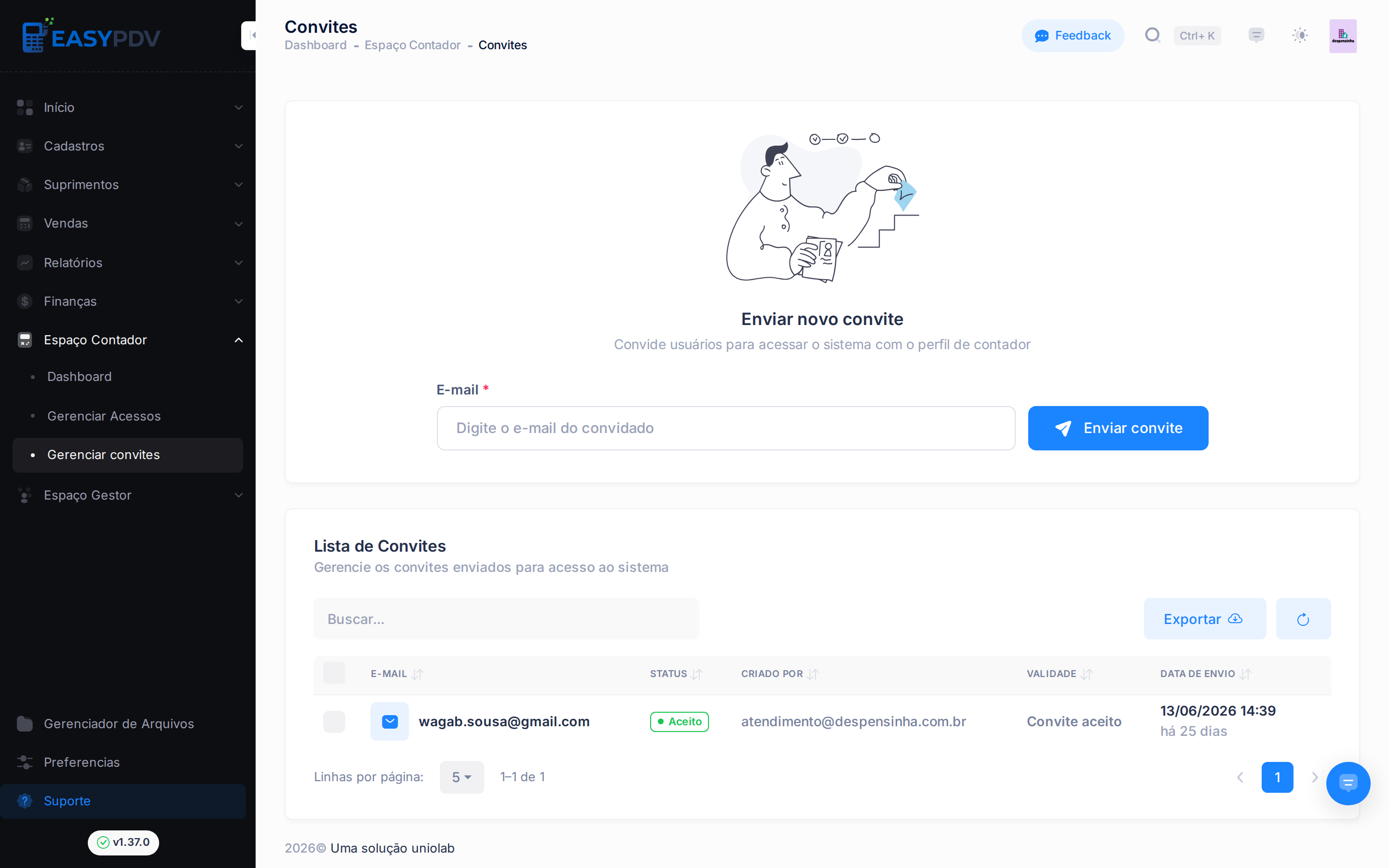
O contador não faz parte da equipe interna da loja: ele acessa apenas o Espaço do Contador, com as informações fiscais necessárias para o trabalho contábil. O convite é o mecanismo que concede esse acesso — ao aceitar, o contador cria a própria senha e passa a visualizar as notas fiscais e os relatórios do período, sem interferir na operação de vendas.
Tipos de Convite
O sistema suporta dois tipos de convite conforme o perfil do convidado:
| Tipo | Perfil | Dados Solicitados no Aceite |
|---|---|---|
| Contador | Acesso ao espaço contábil e fiscal | Nome, CPF/CNPJ, e-mail, telefone, CRC |
| Funcionário | Acesso ao sistema conforme papel atribuído | Nome, matrícula, e-mail, telefone |
Como Enviar um Convite
Os convites podem ser enviados a partir do Espaço do Contador → Convites:
- Acesse Espaço Contador → Convites
- No formulário de envio, informe o e-mail do convidado
- Clique em Enviar convite
- O sistema envia automaticamente um e-mail com o link de aceite
O convite possui uma data de validade. Caso expire, é possível reenviar.
Como Aceitar um Convite
Ao receber o convite por e-mail, o convidado deve:
- Clicar no link de convite recebido por e-mail
- O sistema verifica se o convite é válido e não está expirado
- Preencher os dados pessoais conforme o tipo de convite (contador ou funcionário)
- Criar uma senha de acesso que atenda aos requisitos:
- Mínimo de 8 caracteres
- Pelo menos uma letra maiúscula
- Pelo menos um número
- Confirmação da senha
- Clicar em Definir senha e acessar
- Após a confirmação, o sistema redireciona para a página de login
Se o convite estiver expirado ou inválido, o sistema exibe uma mensagem de erro orientando o usuário a solicitar um novo convite.
Status dos Convites
| Status | Descrição |
|---|---|
| Pendente | Convite enviado, aguardando aceite do destinatário |
| Aceito | Destinatário aceitou o convite e criou sua conta |
| Expirado | Convite ultrapassou a data de validade sem ser aceito |
| Cancelado | Convite foi cancelado manualmente pelo remetente |
Gerenciar Convites Enviados
Na página de convites, a tabela lista todos os convites enviados com as seguintes informações: e-mail, status, criado por, validade e data de envio.
Ações Disponíveis
As ações variam conforme o status do convite:
| Status | Ações |
|---|---|
| Pendente e válido | Copiar link, Reenviar, Cancelar |
| Expirado ou Cancelado | Remover |
| Aceito | Nenhuma ação disponível |
- Copiar link — Copia o link de convite para a área de transferência
- Reenviar — Envia novamente o e-mail de convite ao destinatário
- Cancelar — Invalida o convite, impedindo o aceite
- Remover — Remove o convite da listagem
Veja também
- Espaço do Contador — dashboard fiscal e gestão de acessos
- Notas de saída (NF-e) — notas fiscais que o contador acompanha
- Cupom fiscal (NFC-e) — cupons fiscais eletrônicos