Cadastro
Crie pesquisas de satisfação para coletar a opinião dos clientes diretamente no terminal após o pagamento.
Como criar uma pesquisa
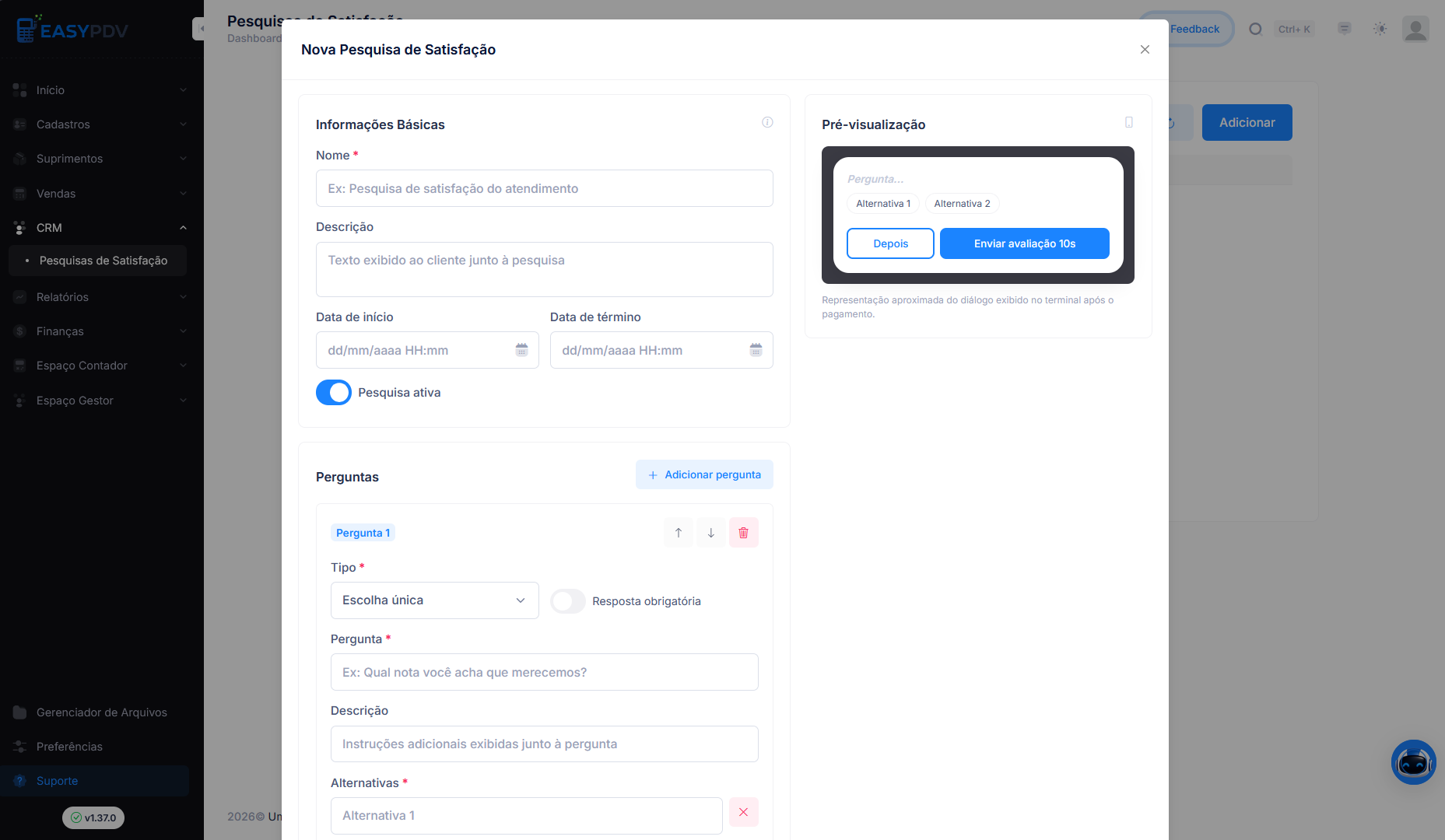
- Acesse CRM → Pesquisa de Satisfação e clique em Adicionar.
- Preencha os campos da pesquisa.
- Clique em Salvar
Informações Básicas
| Campo | Descrição |
|---|---|
| Nome | Nome da pesquisa |
| Descrição | Assunto referente à pesquisa |
| Data de início | Data em que a pesquisa deve começar |
| Data de término | Data de término da pesquisa |
| Pesquisa ativa | Define se a pesquisa estará ativa desde o início |
Perguntas
| Campo | Descrição |
|---|---|
| + Adicionar pergunta | Clique para adicionar uma nova pergunta |
| Controle | Altere a ordem da pergunta ou exclua-a completamente |
| Tipo | Tipo da resposta esperada (texto, nota, múltipla escolha etc.) |
| Resposta obrigatória | Define se a resposta é obrigatória para o usuário |
| Pergunta | Digite a pergunta |
| Descrição | Subtítulo da pergunta para auxiliar o usuário |
| Campos adicionais | Dependendo do tipo escolhido, novos campos serão apresentados, como valor mínimo e máximo para o tipo Nota (numérica) |
Abaixo estão todos os tipos de resposta e os campos adicionados durante a criação da pesquisa.
| Campo | Descrição |
|---|---|
| Escolha única | Alternativas: adicione, edite ou exclua alternativas |
| Escolha múltipla | Limite de seleções e alternativas |
| Nota(numérica) | Valor mínimo e Valor máximo para a nota |
| Intervalo numérico | Selecione um valor inicial e final para o intervalo |
| Texto livre | sem campos extras, campo para digitação aparecerá para o cliente |
Pré-visualização
A área de Pré-visualização mostra como a pesquisa será apresentada ao cliente, permitindo que o usuário a confira antes de salvá-la.
Ao terminar, clique em Salvar para concluir a criação da pesquisa.
Veja também
- Listagem e Filtros — localizar pesquisas cadastradas