Cadastro
O cadastro de Clientes registra as pessoas físicas (CPF) e jurídicas (CNPJ) que compram no seu estabelecimento. Os clientes cadastrados aparecem no PDV, nos pedidos de venda e na emissão de notas fiscais.
Como cadastrar um cliente
-
Acesse Cadastros → Parceiros → Clientes.
-
Clique em Adicionar.
-
Preencha os campos da aba Geral (os números abaixo correspondem à imagem):
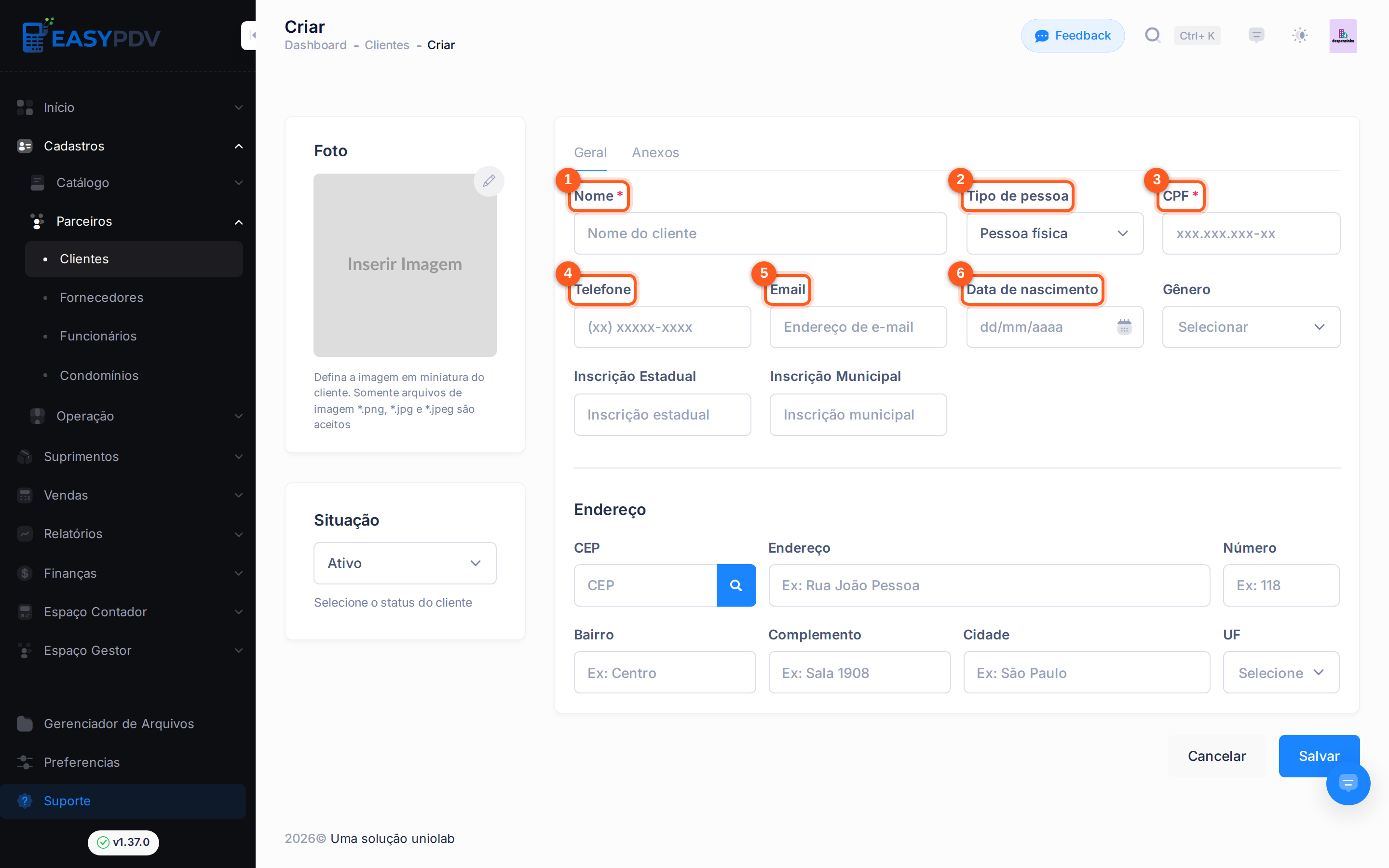
- Nome — nome da pessoa ou razão social da empresa.
- Tipo de pessoa — Pessoa física ou Pessoa jurídica; muda o documento entre CPF e CNPJ.
- CPF / CNPJ — o documento do cliente (o rótulo muda conforme o tipo de pessoa).
- Telefone — telefone de contato.
- Email — usado no envio de documentos e comprovantes.
- Data de nascimento — opcional (pessoa física).
-
Complete os demais campos: Gênero, Inscrição Estadual e Inscrição Municipal (dados fiscais, principalmente de pessoa jurídica) e o Endereço.
-
Clique em Salvar.
O campo Tipo de pessoa controla o restante do formulário: física pede CPF; jurídica pede CNPJ e dá mais peso às inscrições estadual/municipal. Informe o documento correto para emitir notas em nome do cliente.
Endereço e busca por CEP
No bloco Endereço, digite o CEP e clique na lupa ao lado para preencher automaticamente logradouro, bairro, cidade e UF — depois é só informar o Número e o Complemento.
A lupa do CEP evita digitar o endereço inteiro. Se a busca não encontrar o CEP, preencha os campos manualmente (o endereço é usado em entregas e na nota fiscal).
Foto, situação e anexos
- Foto — toque em Inserir Imagem (ou no ícone de caneta) para enviar a foto do cliente
(
.png,.jpg,.jpeg). - Situação — deixe Ativo para o cliente aparecer nas vendas; Inativo o esconde sem apagar.
- Anexos — na aba Anexos você anexa documentos (contrato, RG/CNPJ etc.), guardados no Gerenciador de Arquivos.