Cadastro
As Categorias organizam o seu catálogo em grupos (Bebidas, Mercearia, Laticínios…) e são hierárquicas: uma categoria pode ter uma categoria pai, formando subcategorias. Elas são usadas para classificar produtos, filtrar listas e montar os menus de navegação.
Como cadastrar uma categoria
-
Acesse Cadastros → Catálogo → Categorias.
-
Clique em Adicionar.
-
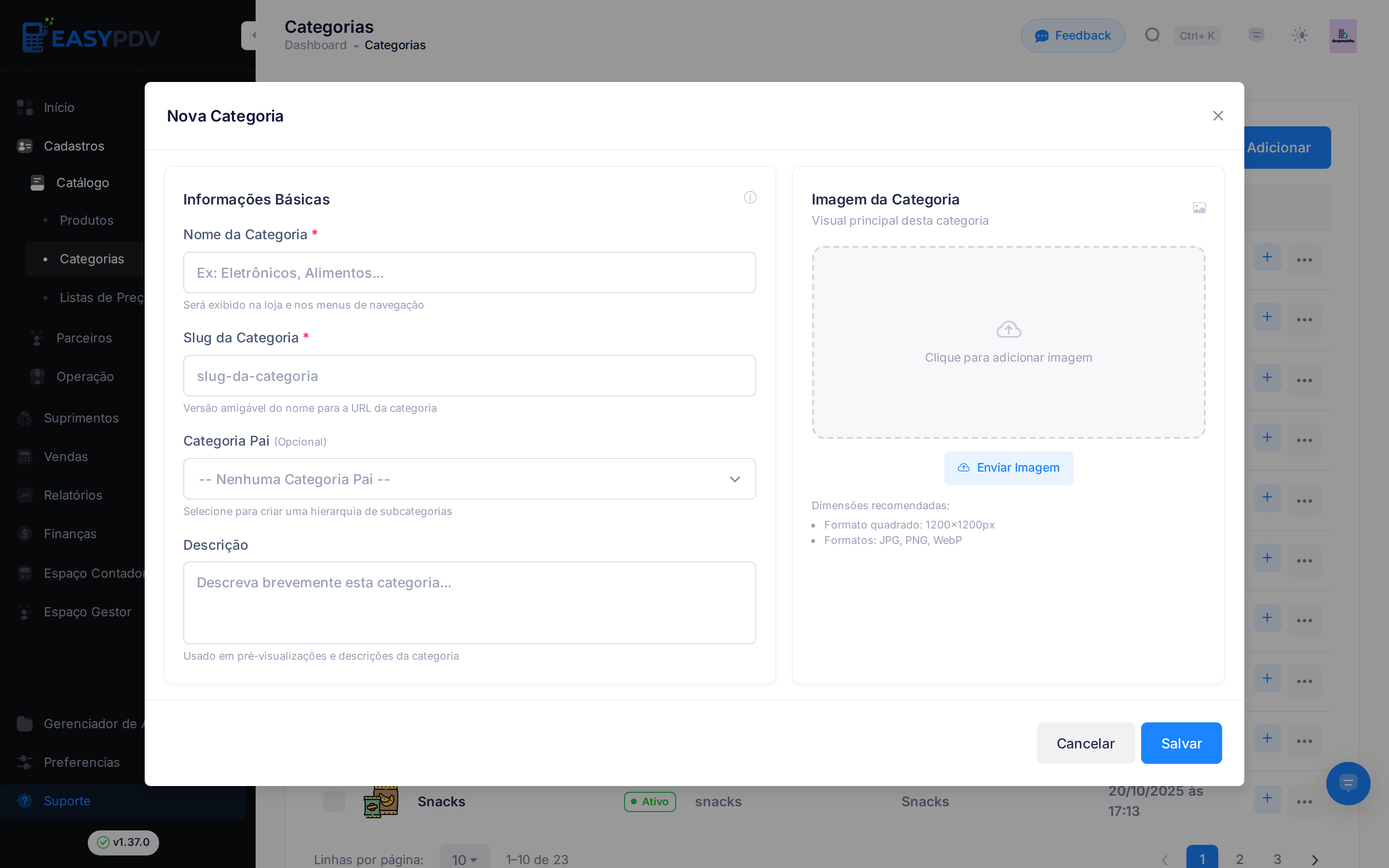
Na janela Nova Categoria, preencha o bloco Informações Básicas — Nome da Categoria, Slug da Categoria, Categoria Pai (Opcional) e Descrição — e, se quiser, envie a Imagem da Categoria no bloco à direita (a referência de cada campo está em Campos, abaixo):
-
Clique em Salvar.
Campos
| Campo | Descrição |
|---|---|
| Nome da Categoria | Obrigatório. Nome exibido na loja e nos menus de navegação. |
| Slug da Categoria | Obrigatório. Versão amigável do nome usada na URL/links (ex.: bebida-alcoolica). |
| Categoria Pai (Opcional) | Categoria existente que passa a ser a "pai" desta. Padrão: -- Nenhuma Categoria Pai -- (categoria de primeiro nível). |
| Descrição | Texto breve usado em pré-visualizações e descrições da categoria. |
| Imagem da Categoria | Imagem que representa a categoria. Formato quadrado 1200×1200px nos formatos JPG, PNG ou WebP. |
Deixe Categoria Pai em branco (-- Nenhuma Categoria Pai --) para uma categoria principal, como Bebidas. Para criar uma subcategoria — por exemplo Refrigerantes dentro de Bebidas — selecione a categoria pai na lista. A hierarquia aparece na coluna Caminho da listagem.
Cada categoria possui um menu de opção no canto direito com as seguintes opções:
| Campo | Descrição |
|---|---|
| Editar | Abre a janela de edição de categoria |
| Remover | Apaga a categoria do sistema |
| Mudar pai | Abre a janela de seleção de categoria, para escolher um novo pai |
| Desativar | Troca o status da categoria |
O Slug compõe o endereço da categoria, então prefira algo curto e sem acentos (ele já vem no formato
slug-da-categoria). Cadastre-o uma vez com calma: mudar o slug depois altera os links que apontam para a categoria.
Ao cadastrar um produto você escolhe a categoria dele. Só categorias ativas aparecem para seleção, por isso vale organizar o catálogo antes de cadastrar os itens.
Imagem da categoria
No bloco Imagem da Categoria, à direita, clique em Enviar Imagem (ou na área Clique para adicionar imagem) para definir o visual principal da categoria. A imagem é opcional e aparece ao lado do nome na listagem e nos menus da loja.
Use uma imagem quadrada de 1200×1200px nos formatos JPG, PNG ou WebP. Imagens quadradas evitam cortes e ficam alinhadas com as demais categorias na loja.