Cadastro
O cadastro de Condomínios registra os complexos residenciais e comerciais que recebem os mercadinhos autônomos. Cada condomínio é um parceiro do sistema e é nele que você instala um Ponto de Venda.
Como cadastrar um condomínio
-
Acesse Cadastros → Parceiros → Condomínios.
-
Clique em Adicionar.
-
Preencha os campos da aba Geral (os números abaixo correspondem à imagem):
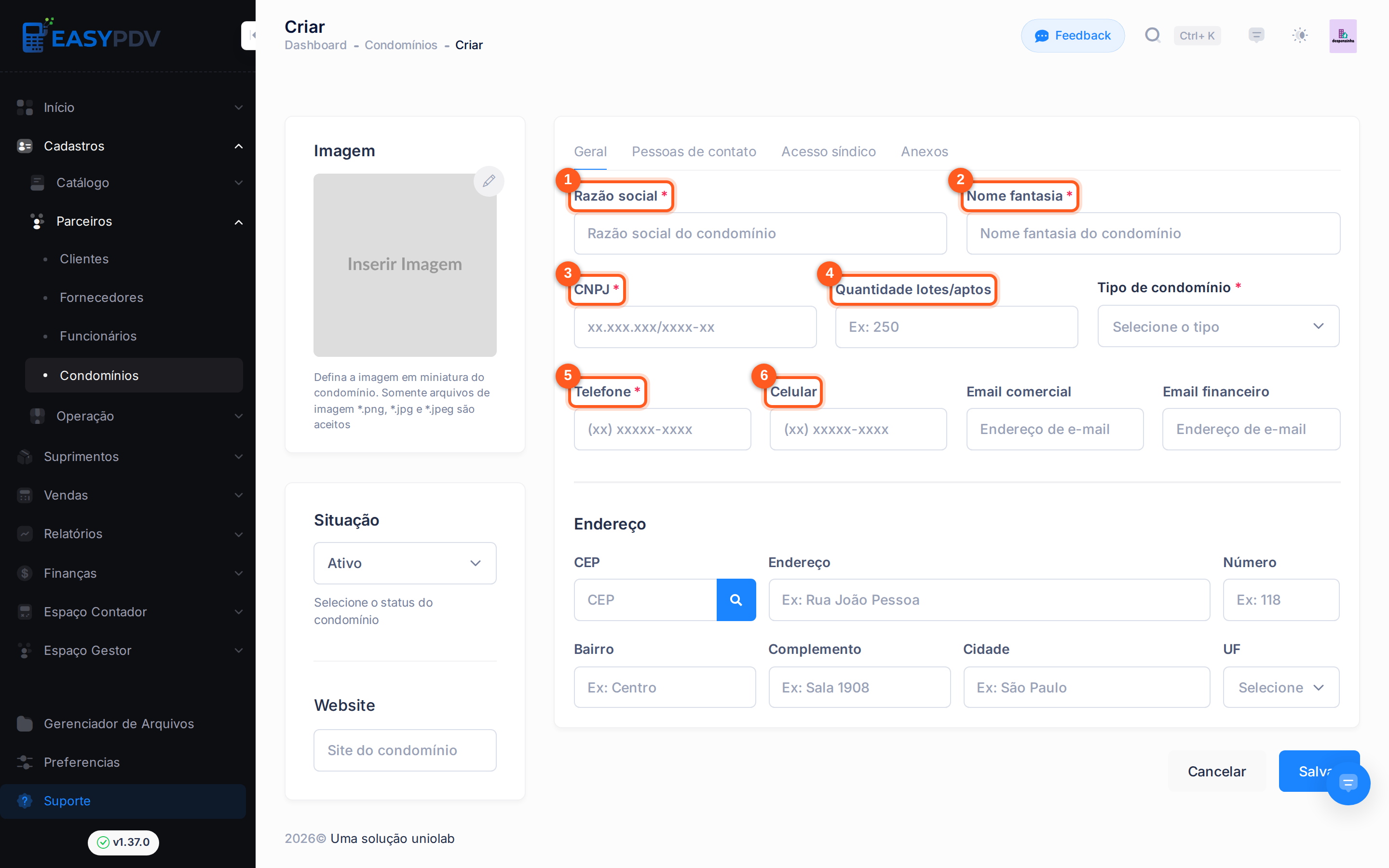
- Razão social — nome empresarial do condomínio, como consta no CNPJ.
- Nome fantasia — nome pelo qual o condomínio é conhecido no dia a dia.
- CNPJ — documento do condomínio.
- Quantidade lotes/aptos — número de lotes ou apartamentos; indica o tamanho do complexo.
- Telefone — telefone fixo de contato.
- Celular — telefone celular ou WhatsApp de contato.
-
Complete os demais campos: Tipo de condomínio, Email comercial, Email financeiro e o bloco Endereço (veja a tabela Campos abaixo).
-
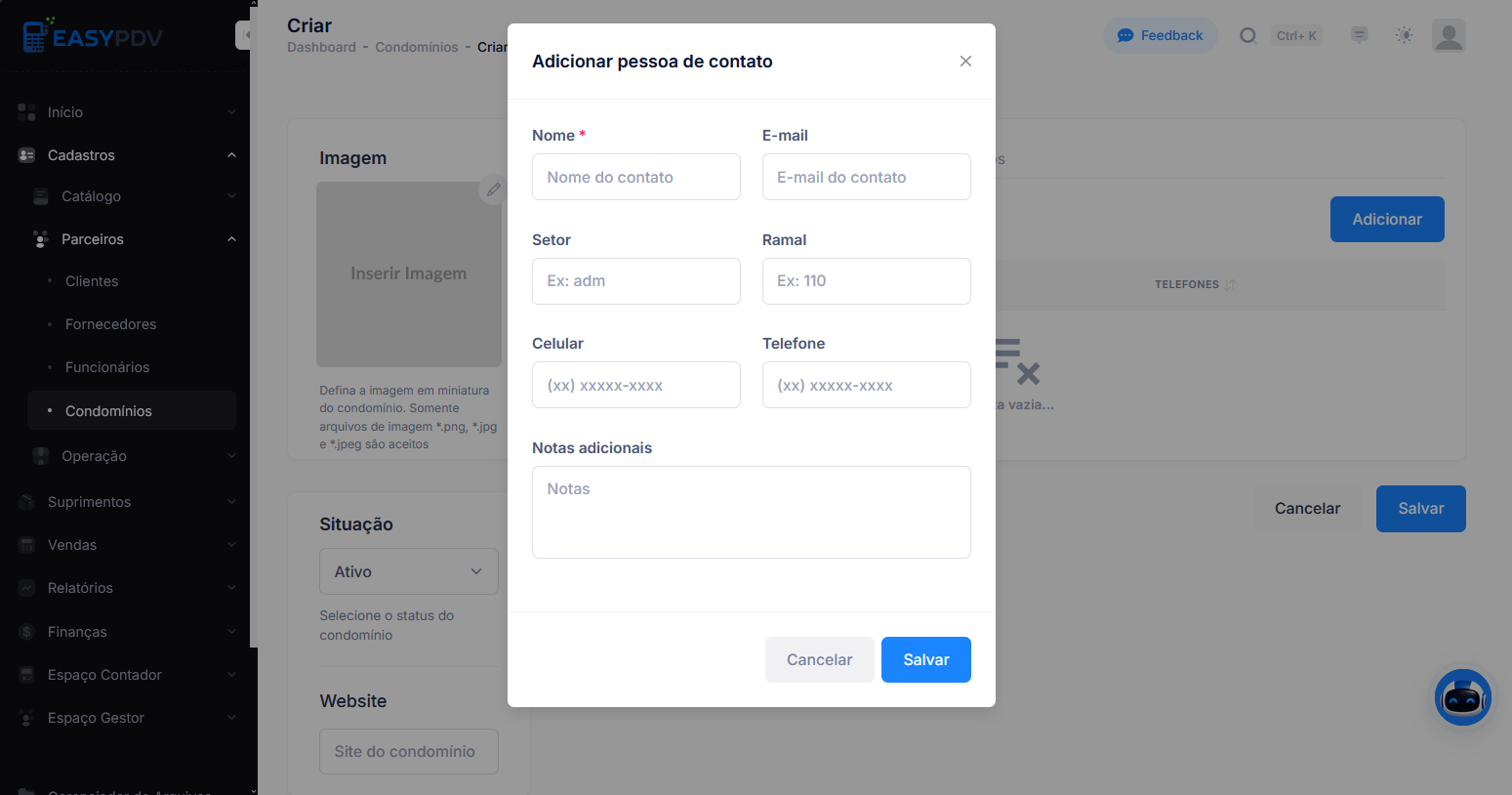
Na aba de Pessoas de contato, você encontra uma agenda de contatos relacionados ao condominio. Podendo adicionar mais uma entidade clicando no botão "Adicionar" e preenchendo os campos.
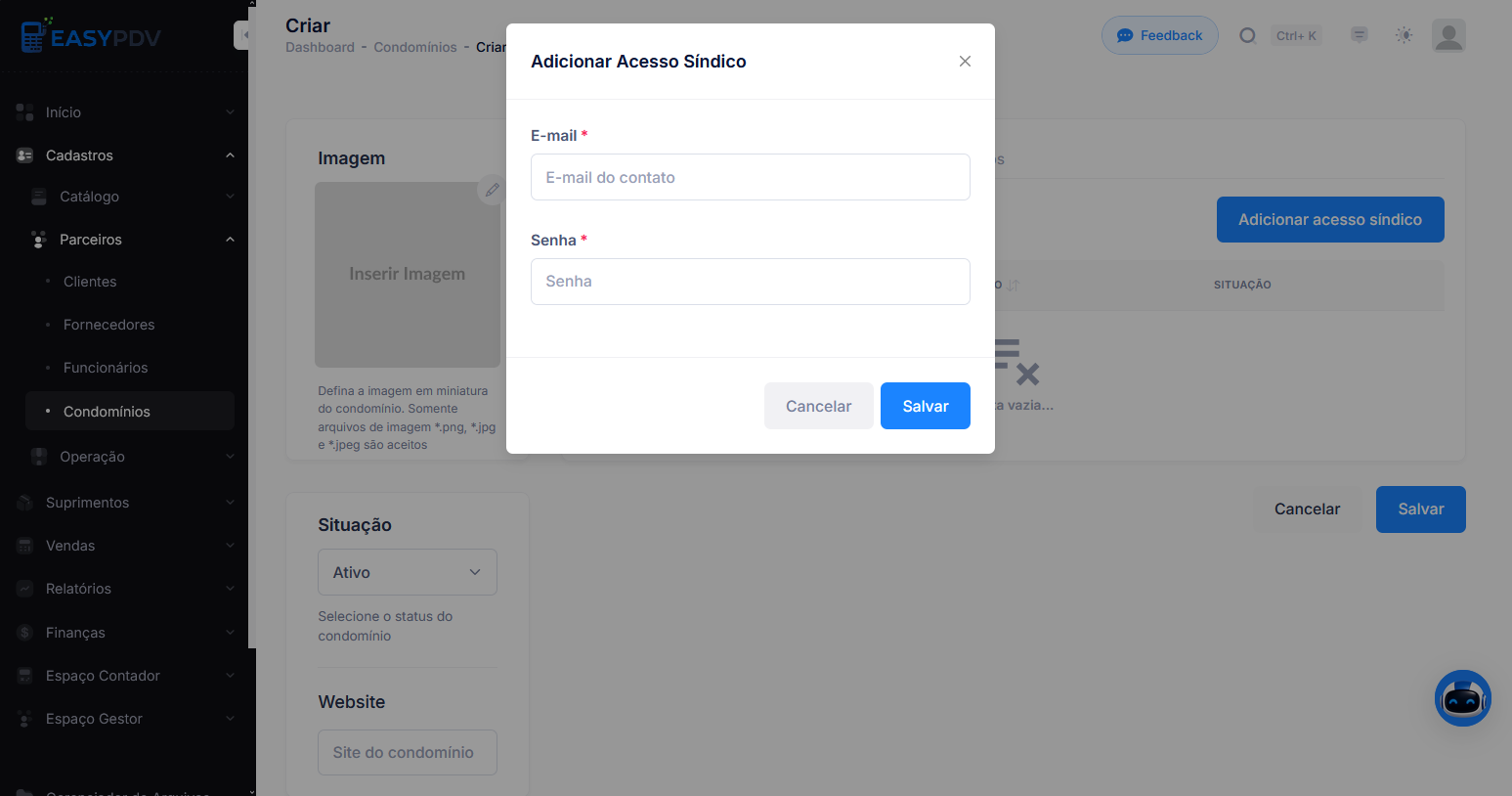
- Em Acesso síndico, você cria um login para o sindico do condominio ter acesso a uma versão reduzida do backoffice, com essa conta, é permitindo ao síndico ter acesso a diversas informações, como contas a pagar, medições de energia, anexar prestações de contas… Uma área exclusiva para facilitar a conciliação de contas do condomínio e para registrar toda movimentação financeira do mini mercado com o condomínio.
- Para mais informações sobre a aba de Anexos clique aqui.
- Clique em Salvar.
Razão social, Nome fantasia, CNPJ, Tipo de condomínio e Telefone são obrigatórios (marcados com *). O Tipo de condomínio classifica o complexo (residencial, comercial etc.) e ajuda a organizar a lista e os filtros.
Campos
Além dos campos numerados acima, o formulário tem:
| Campo | Descrição |
|---|---|
| Tipo de condomínio | Classificação do complexo (residencial, comercial etc.). Obrigatório. |
| Email comercial | E-mail para contato comercial e envio de documentos. |
| Email financeiro | E-mail para assuntos financeiros (cobranças e comprovantes). |
| Website | Site do condomínio, quando houver. |
| CEP | CEP do endereço; use a lupa para preencher o resto automaticamente. |
| Endereço | Logradouro (rua, avenida). |
| Número | Número do imóvel. |
| Bairro | Bairro. |
| Complemento | Bloco, sala ou outra referência. |
| Cidade | Cidade. |
| UF | Unidade federativa (estado). |
Endereço e busca por CEP
No bloco Endereço, digite o CEP e clique na lupa ao lado para preencher automaticamente logradouro, bairro, cidade e UF — depois é só informar o Número e o Complemento.
A lupa do CEP evita digitar o endereço inteiro. Se a busca não encontrar o CEP, preencha os campos manualmente. O endereço é usado para localizar o condomínio e o Ponto de Venda instalado nele.
Foto, situação e outras abas
- Foto — na coluna Imagem, toque em Inserir Imagem (ou no ícone de caneta) para enviar a
miniatura do condomínio (
.png,.jpg,.jpeg). - Situação — deixe Ativo para o condomínio aparecer nas buscas de outras telas; Inativo o esconde sem apagar o cadastro.
- Pessoas de contato — na aba de mesmo nome você cadastra os responsáveis do condomínio (síndico, zelador etc.) com seus contatos.
- Acesso síndico — configura o acesso do síndico às informações do condomínio.
- Anexos — na aba Anexos você anexa contratos, plantas e outros documentos, guardados no Gerenciador de Arquivos.